PS软件如何用调整边缘快速抠图?

 时间:2026-02-14 01:40:43

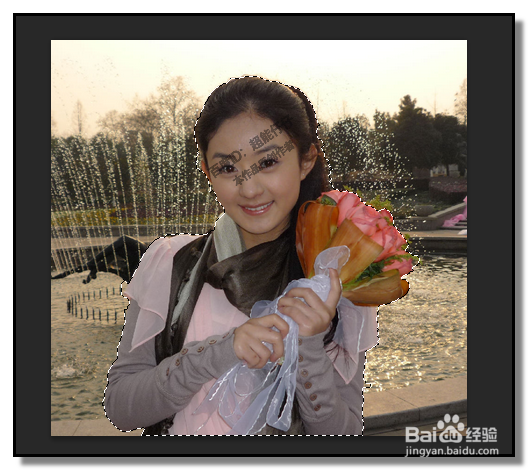
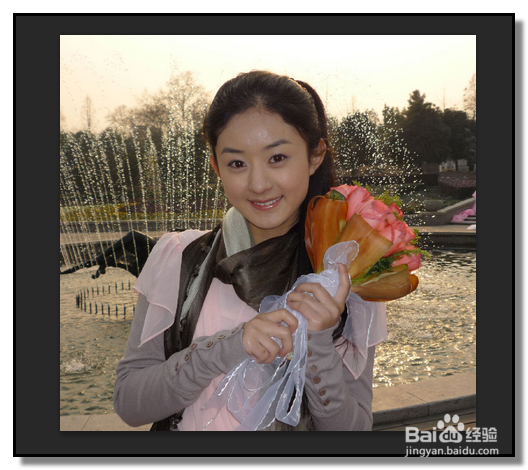
1、比如,下图PS操作界面中的图片,此图片是从网络上截图出来作示例。
PS软件如何用调整边缘快速抠图?

2、现在要把此图片的人物给抠出来。

抠图前,把原来图层复制多一层,这是好习惯,把原来图层眼睛关闭。

PS软件如何用调整边缘快速抠图?

3、选取快速选择工具

把人物给选择出来,边缘不用很精细。

PS软件如何用调整边缘快速抠图?

PS软件如何用调整边缘快速抠图?

4、鼠标现在界面上方的属性面板中点“调整边缘”

PS软件如何用调整边缘快速抠图?

5、弹出操作框;

这时,就可以看出图片上所抠的人物边缘明显很毛造;

PS软件如何用调整边缘快速抠图?

6、我们在操作框的“半径”这里,设置为2像素,

图片所抠边缘有了明显的变化,如下图所示。

PS软件如何用调整边缘快速抠图?

PS软件如何用调整边缘快速抠图?

7、再在“平滑”这里设置3

点击确定;操作框自动关闭;

鼠标点住选区,把人物移到预定的背景中。

PS软件如何用调整边缘快速抠图?

PS软件如何用调整边缘快速抠图?

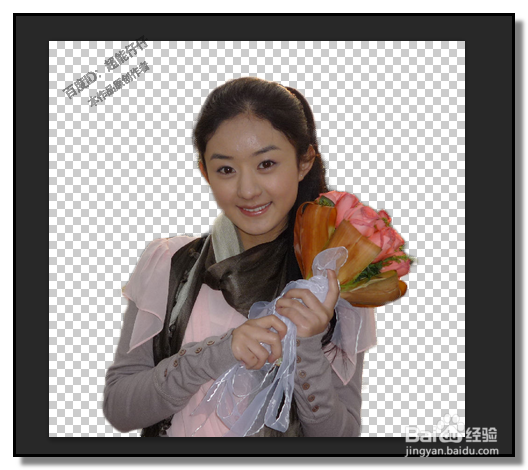
8、或者,顺序点:选择-反选,

把原来图片背景删除掉,剩下人物。

PS软件如何用调整边缘快速抠图?

PS软件如何用调整边缘快速抠图?

  • ps内容识别快捷键怎么用
  • ps中怎么智能填充?抠掉一部分后其他的自动填充
  • PS纯色背景透明婚纱怎么抠?
  • PS扣透明物体教程
  • 如何用PS快速抠出白猫?
  • 热门搜索
    有什么好听的dj 党鞭是什么意思 桂林现在穿什么衣服 什么是财务报表 英文祝福 提纲是什么意思 电瓶车电池什么牌子好 苹果6s和6有什么区别 男士西装什么牌子好 speech是什么意思