Photoshop中制作360扫描类快捷方式图标文字教程

 时间:2026-04-23 00:35:23

1、打开ps,新建一个文档 ,大小自定 ,单击确定按钮 。

Photoshop中制作360扫描类快捷方式图标文字教程

Photoshop中制作360扫描类快捷方式图标文字教程

Photoshop中制作360扫描类快捷方式图标文字教程

2、选中椭圆工具 

Photoshop中制作360扫描类快捷方式图标文字教程

3、在文档中画一个椭圆,椭圆只有填充 没有描边,填充的颜色为绿色,当然 你也可以选择其他的颜色,如图

Photoshop中制作360扫描类快捷方式图标文字教程

4、选中椭圆工具,在画一个只有描边 没争册有填充的圆,描边的颜色为白色,描边大小独兼为

Photoshop中制作360扫描类快捷方式图标文字教程

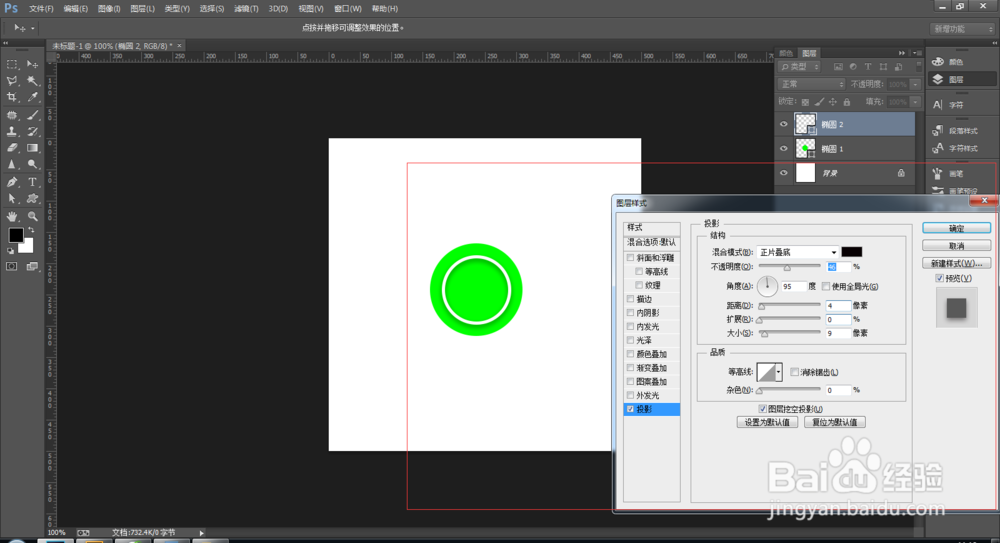
5、选中有白色描边的圆,添加图层样式,投影,参数如图设置,单击确定按钮,

Photoshop中制作360扫描类快捷方式图标文字教程

Photoshop中制作360扫描类快捷方式图标文字教程

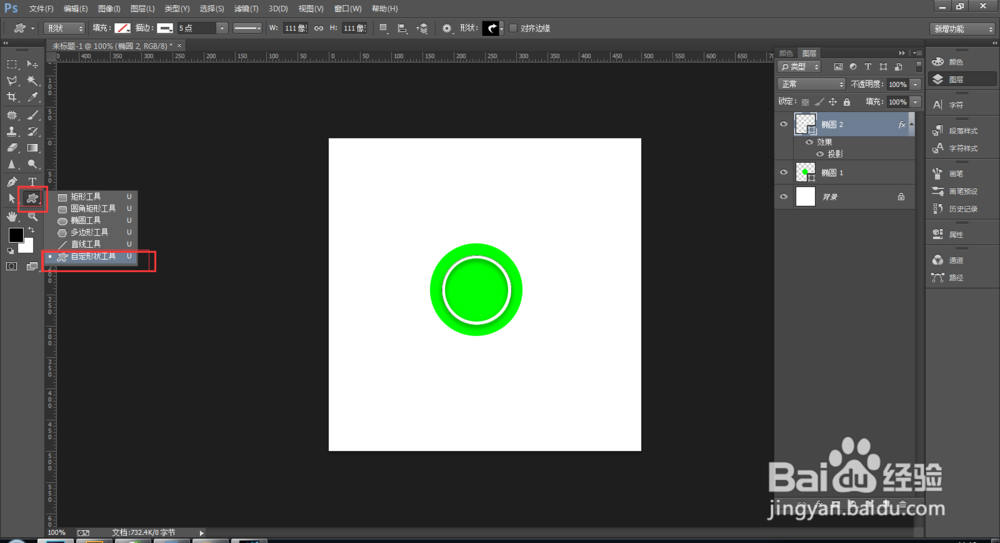
6、选中自定义形状工具,如图 

Photoshop中制作360扫描类快捷方式图标文字教程

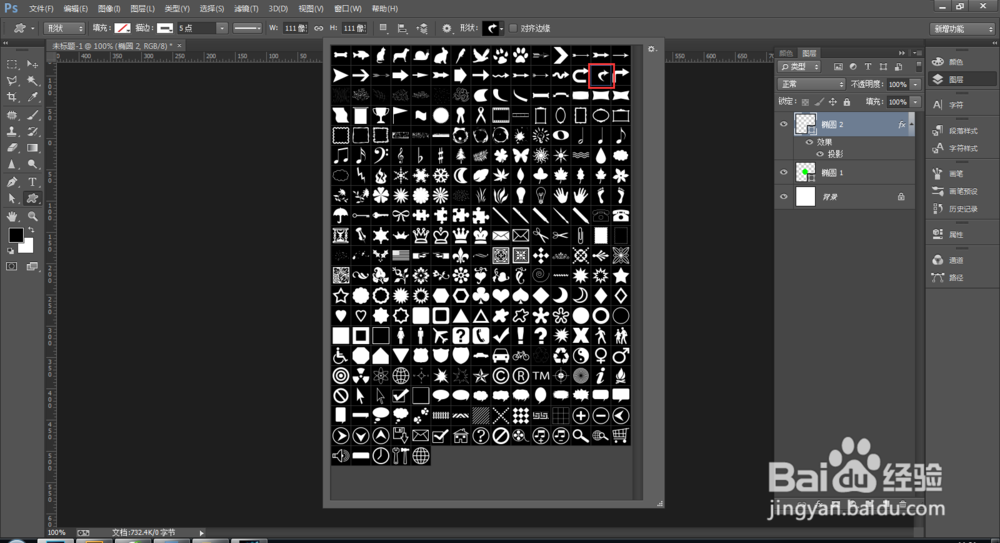
7、在形状中选择箭头19,如图 

Photoshop中制作360扫描类快捷方式图标文字教程

8、在文档中拖出一个箭头19的图标,吐睡没如图,

Photoshop中制作360扫描类快捷方式图标文字教程

9、用移动工具移动好位置,如图

Photoshop中制作360扫描类快捷方式图标文字教程

10、最终的效果图 

Photoshop中制作360扫描类快捷方式图标文字教程

  • photoshop cc2020怎么锁定参考线?
  • PS怎样快速创建舞台灯光效果
  • Photoshop如何使用内容感知工具
  • ps画笔工具变成十字
  • 我们怎么用ps制作光晕的效果
  • 热门搜索
    开塞露的作用 四维什么时候做最好 无花果叶的功效与作用 洗衣机买什么牌子好 玉米须煮水的功效与作用 道听途说什么意思 大义凛然什么意思 桂圆干的功效与作用 血三七的功效与作用 butterfly什么意思