1、打开Excel软件

2、将数据输入Excel表格中,如下图所示

3、将数据从多到少排列

4、添加销售占比、累计销售占比

5、点插入图表,在自定义类型中选择线-柱图,点击下一步,数据区域选择你需要的图表,如下图所示。


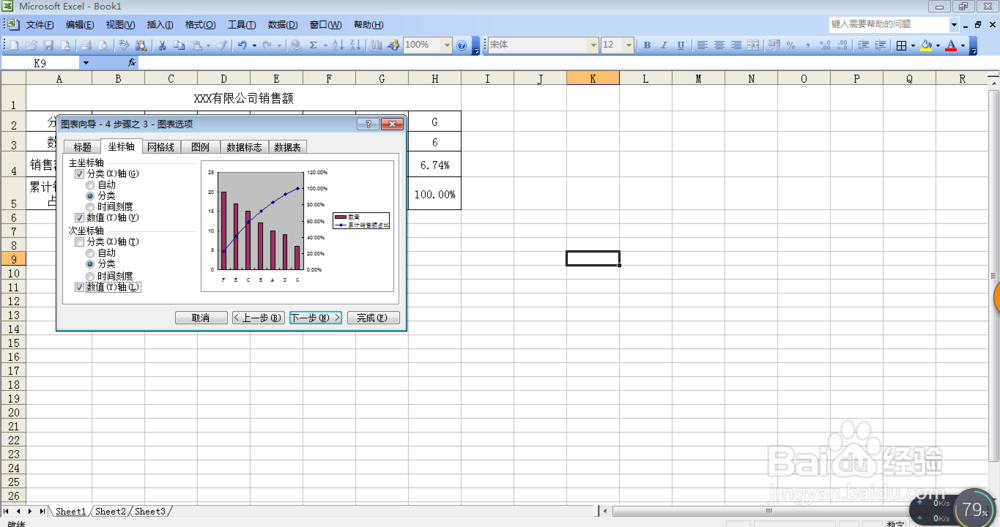
6、点击下一步,在坐标轴选项中,勾选数值(Y)轴(L),并点击完成,制作成功

时间:2026-04-30 20:34:35
1、打开Excel软件
2、将数据输入Excel表格中,如下图所示
3、将数据从多到少排列
4、添加销售占比、累计销售占比
5、点插入图表,在自定义类型中选择线-柱图,点击下一步,数据区域选择你需要的图表,如下图所示。
6、点击下一步,在坐标轴选项中,勾选数值(Y)轴(L),并点击完成,制作成功
