CAD钢筋字体不显示或字体乱码解决

 时间:2024-11-01 03:59:53

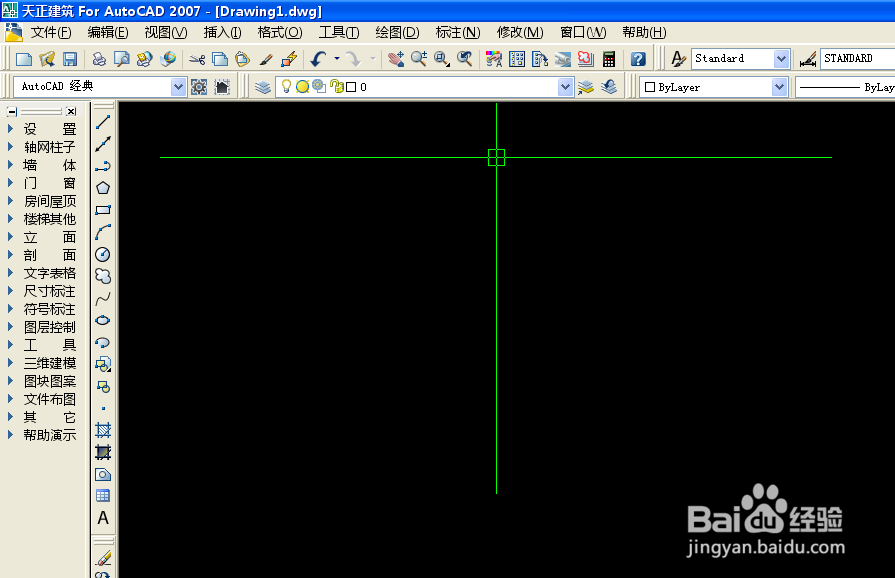
1、我用天正插件,所以首先打开天正插件

CAD钢筋字体不显示或字体乱码解决

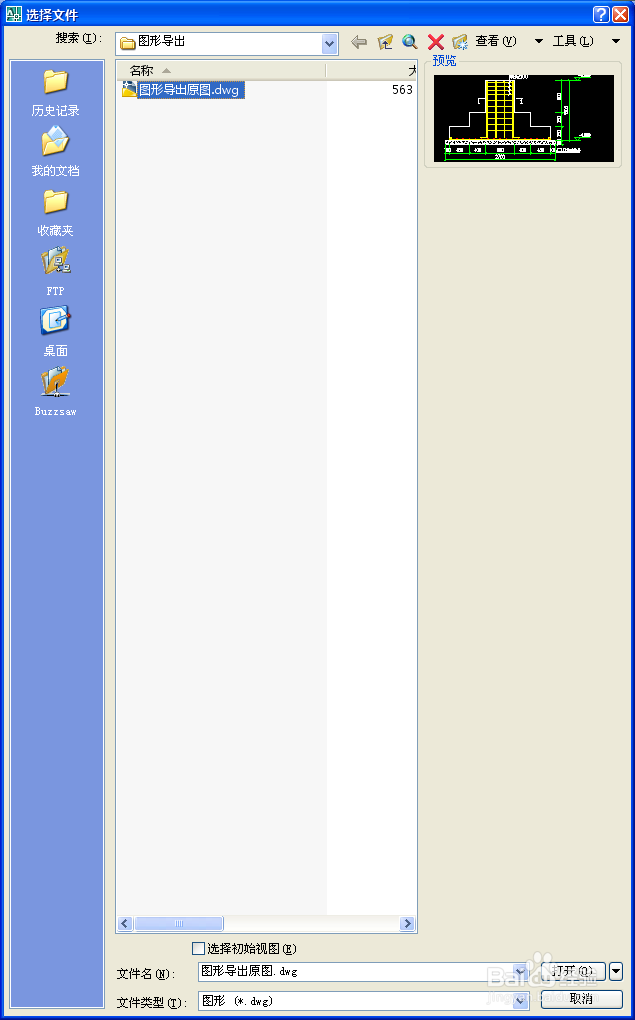
2、打开相应的文件

CAD钢筋字体不显示或字体乱码解决

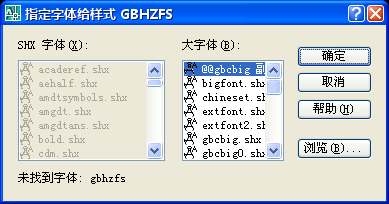
3、有字体需要选择时均选择gbc...

CAD钢筋字体不显示或字体乱码解决

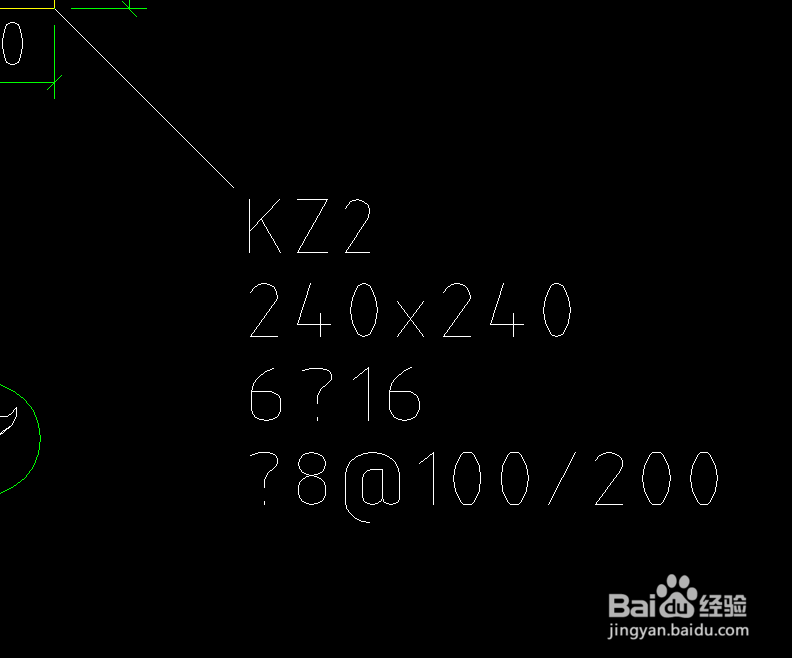
4、找到不能显示的字体

CAD钢筋字体不显示或字体乱码解决

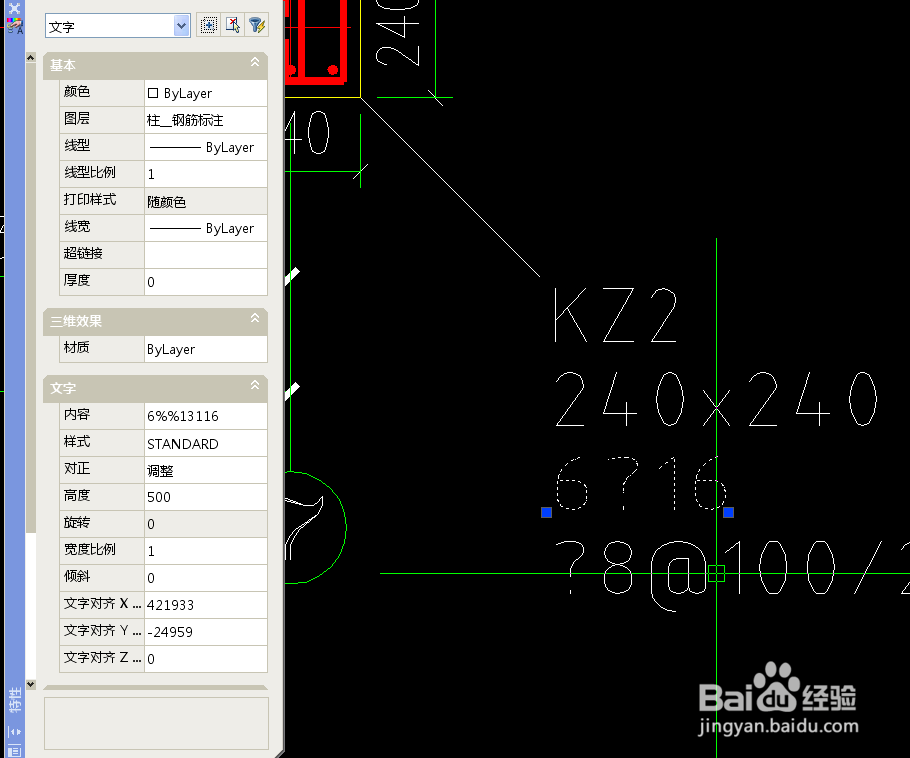
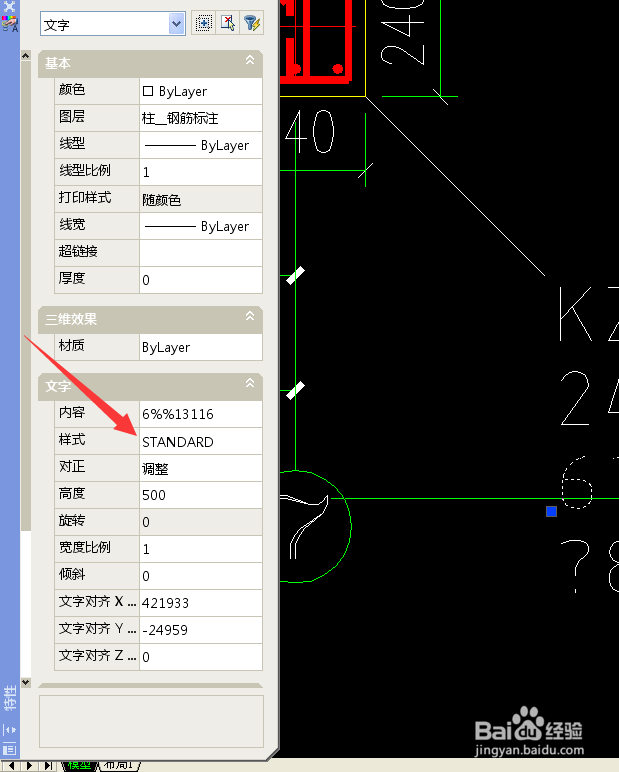
5、单击选择,然后ctrl+1(键盘上一排的那行)调出文字的样式

CAD钢筋字体不显示或字体乱码解决CAD钢筋字体不显示或字体乱码解决

6、下拉找到文字的样式,并记住该文字样式名称

CAD钢筋字体不显示或字体乱码解决

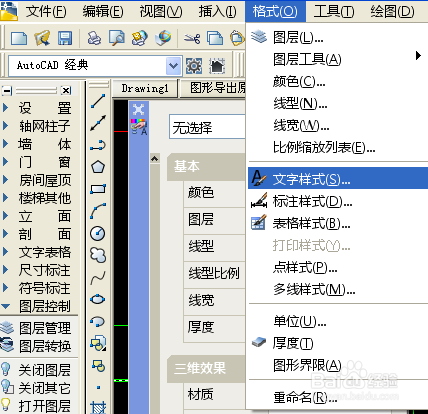
7、点击工具栏上面的格式-文字样式

CAD钢筋字体不显示或字体乱码解决

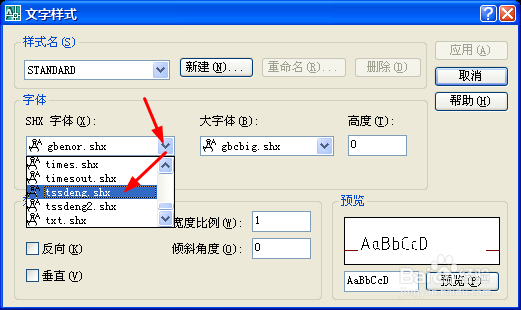
8、在样式名 中找到对应的字体(刚才不能正常显示的字体样式我这里的是STANDARN)

CAD钢筋字体不显示或字体乱码解决

9、在字体中的SHX字体下,选择tssdeng.shx

CAD钢筋字体不显示或字体乱码解决

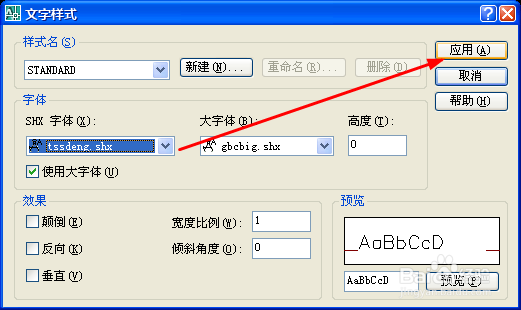
10、右上角应用

CAD钢筋字体不显示或字体乱码解决

11、然后关闭

CAD钢筋字体不显示或字体乱码解决

12、在到原来不能显示的位置位置查看,怎么样。可以显示了吧

CAD钢筋字体不显示或字体乱码解决
  • AutoCAD 2007怎么等分自定义图形
  • CAD中怎么分解图纸中图块?
  • CAD文字变问号怎么办
  • CAD实例 第40课 三维实体中路径拉伸对象
  • CAD如何将图形转换为块
  • 热门搜索
    江米条的做法 大龙虾的做法 指南针怎么看 香菇瘦肉粥的做法 乳头痒是怎么回事 麦片的做法 平安福保险怎么样 炒鱿鱼的做法 叉烧肉的家常做法 戾怎么读