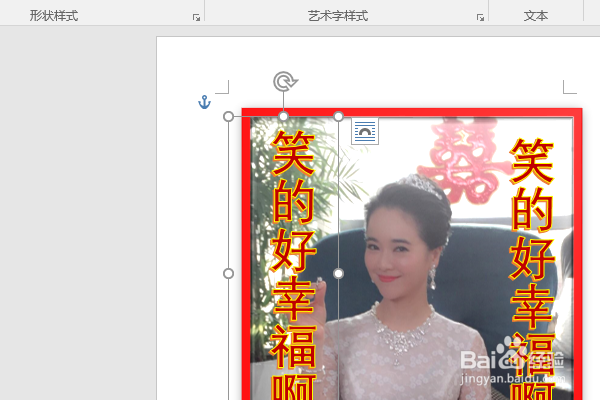
word2016如何制作明星卡贴——左小青五

 时间:2026-03-04 07:28:43

1、如下所示,

打开word2016软件,新建一个空白的文档,

保存为:

word2016如何制作明星卡贴——左小青五
word2016如何制作明星卡贴——左小青五

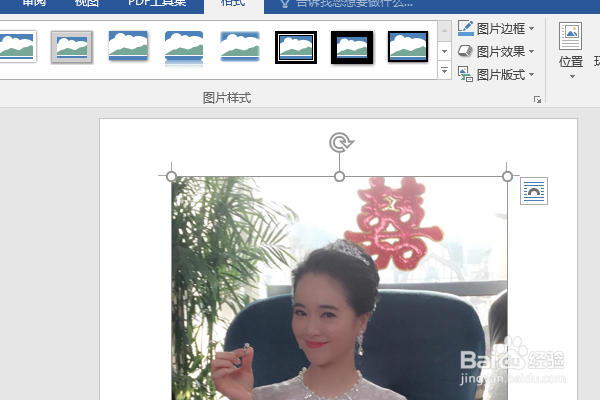
2、快速插入一张事先准备好的“左小青”的美图到文档中
word2016如何制作明星卡贴——左小青五

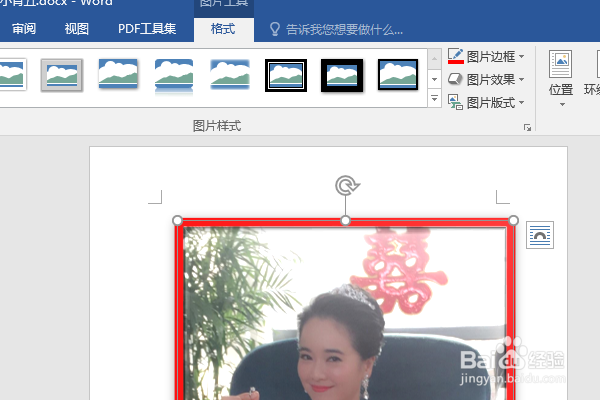
3、点击图片,在格式工具栏中选择图片样式——金属框架,红色,

然后设置图片边框为红色。
word2016如何制作明星卡贴——左小青五

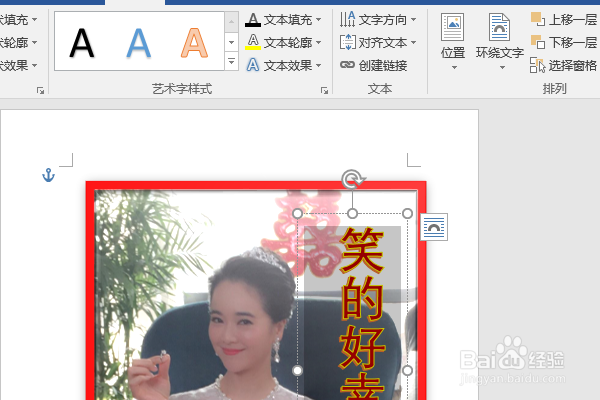
4、插入一个艺术字,设置文字方向为垂直,

修改内容为“笑的好幸福啊”,设置文本填充为红色,

将艺术字移动到人物的右边。
word2016如何制作明星卡贴——左小青五

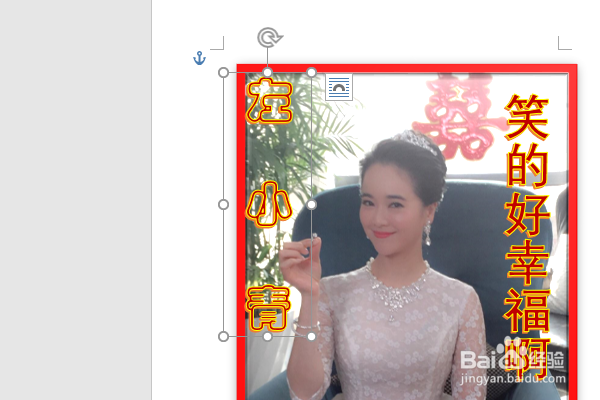
5、复制粘贴艺术字,移动到人物的左边。

word2016如何制作明星卡贴——左小青五

6、修改内容为“左小青”,华文云彩,调整字号,分散对齐,

至此,

这个明星左小青的卡贴就制作完成了。
word2016如何制作明星卡贴——左小青五

  • word2016如何制作明星卡贴——左小青四
  • word2016如何制作明星卡贴——王艳五
  • word2016如何制作明星卡贴——林心如五
  • word2016如何制作明星卡贴——刘诗诗
  • word2016如何制作明星卡贴——左小青三
  • 热门搜索
    老婆决心离婚最好的处理方法 治疗牛皮最好的方法 怎么下载电子书 电子表格求和方法 烹饪方法 手擀面怎么做好吃 儿童座椅安装方法 哪里的苹果最好吃 家常菜的做法大全 淘宝关键词怎么设置