1、启动软件,新建文件,我画两个圆形填充不同颜色,进行调和。
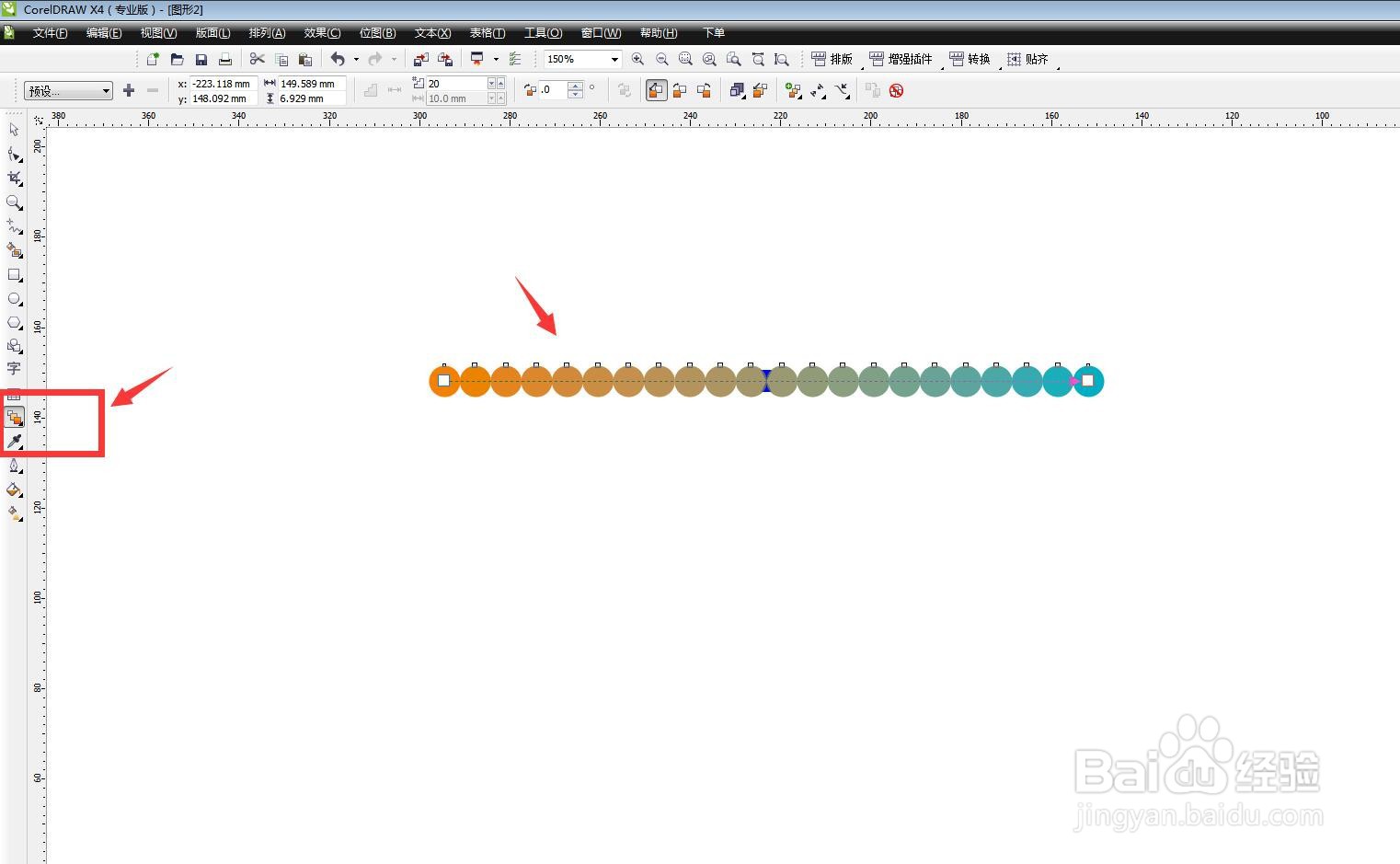
2、属性栏可以输入步长,数量也多,对象越紧密。

3、画一个矩形,设置圆角,沿着边缘排列。

4、点击属性栏路径选项,选择新路径。

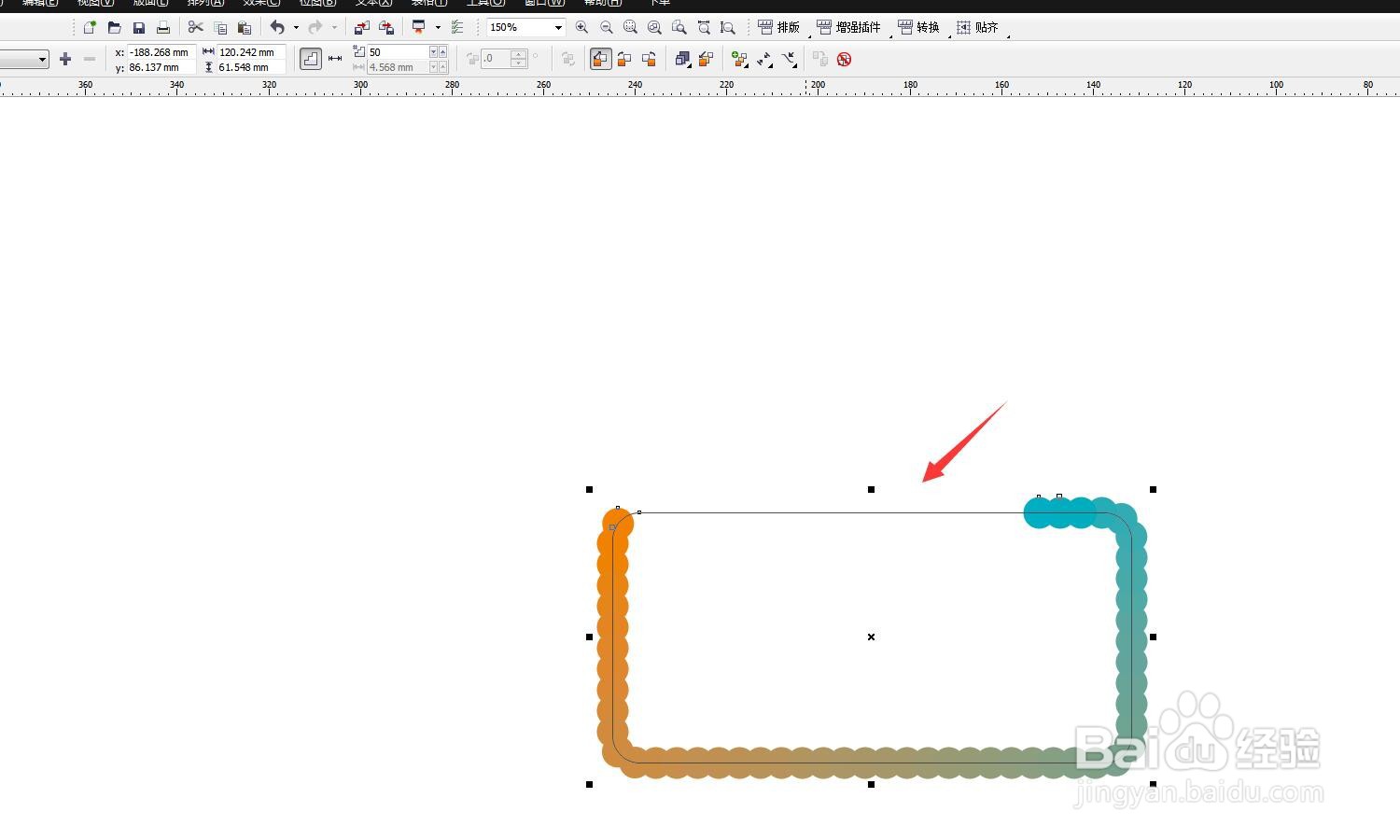
5、鼠标变为箭头的形状,点击圆角矩形,可以看到下图样式。
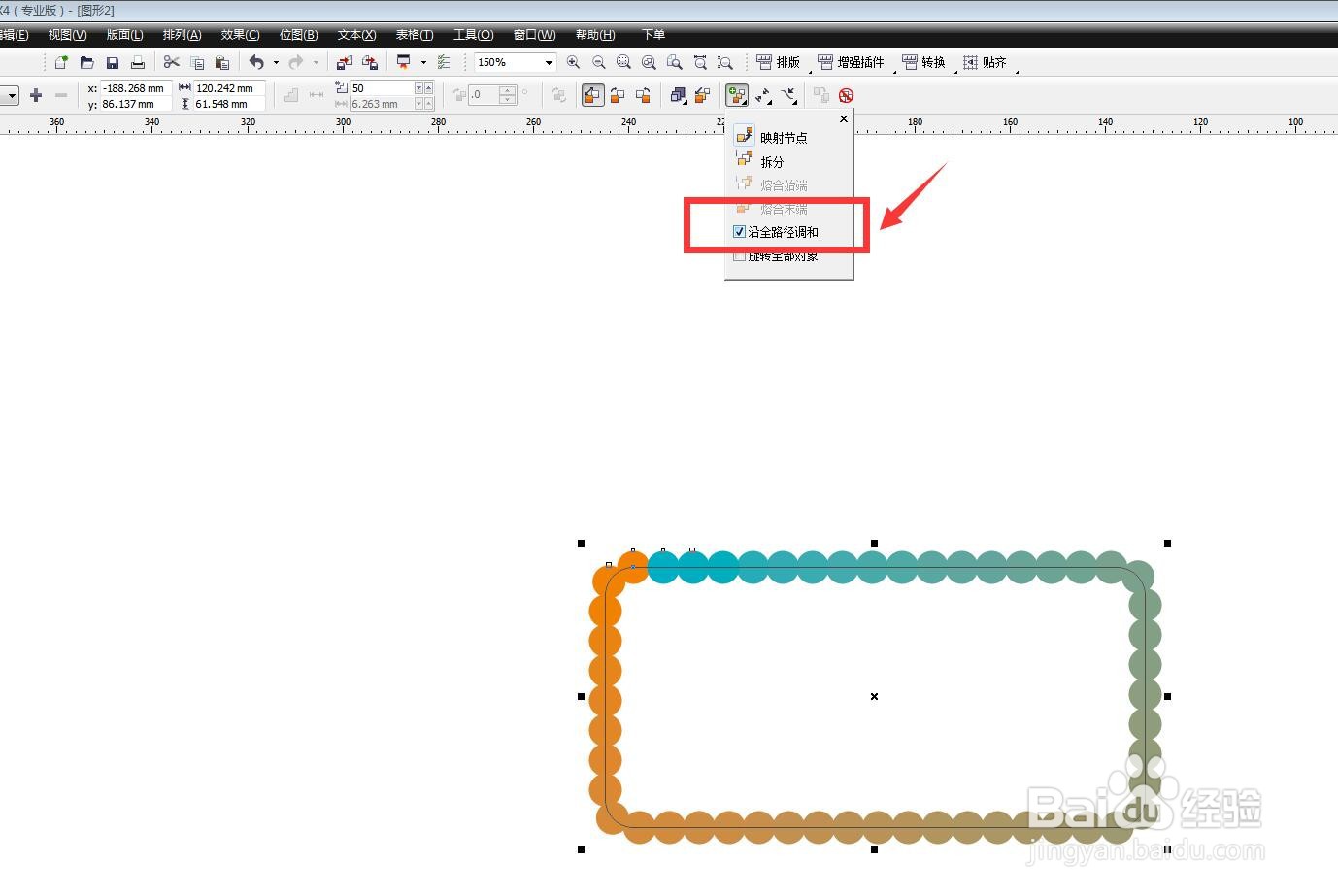
6、勾选沿全路径调和,就可以围满一周了。
时间:2026-04-22 16:06:22
1、启动软件,新建文件,我画两个圆形填充不同颜色,进行调和。
2、属性栏可以输入步长,数量也多,对象越紧密。
3、画一个矩形,设置圆角,沿着边缘排列。
4、点击属性栏路径选项,选择新路径。
5、鼠标变为箭头的形状,点击圆角矩形,可以看到下图样式。
6、勾选沿全路径调和,就可以围满一周了。
