EXCEL中如何将日期转换为英文格式显示

 时间:2026-02-13 10:12:09

1、如本例,要求将A2:A11单元格区域中的日期更改为英文格式显示。

EXCEL中如何将日期转换为英文格式显示

2、点击选择A2:A11单元格区域,点击鼠标右键,在弹出的菜单选项中点击选择【设置单元格格式】选项。

EXCEL中如何将日期转换为英文格式显示

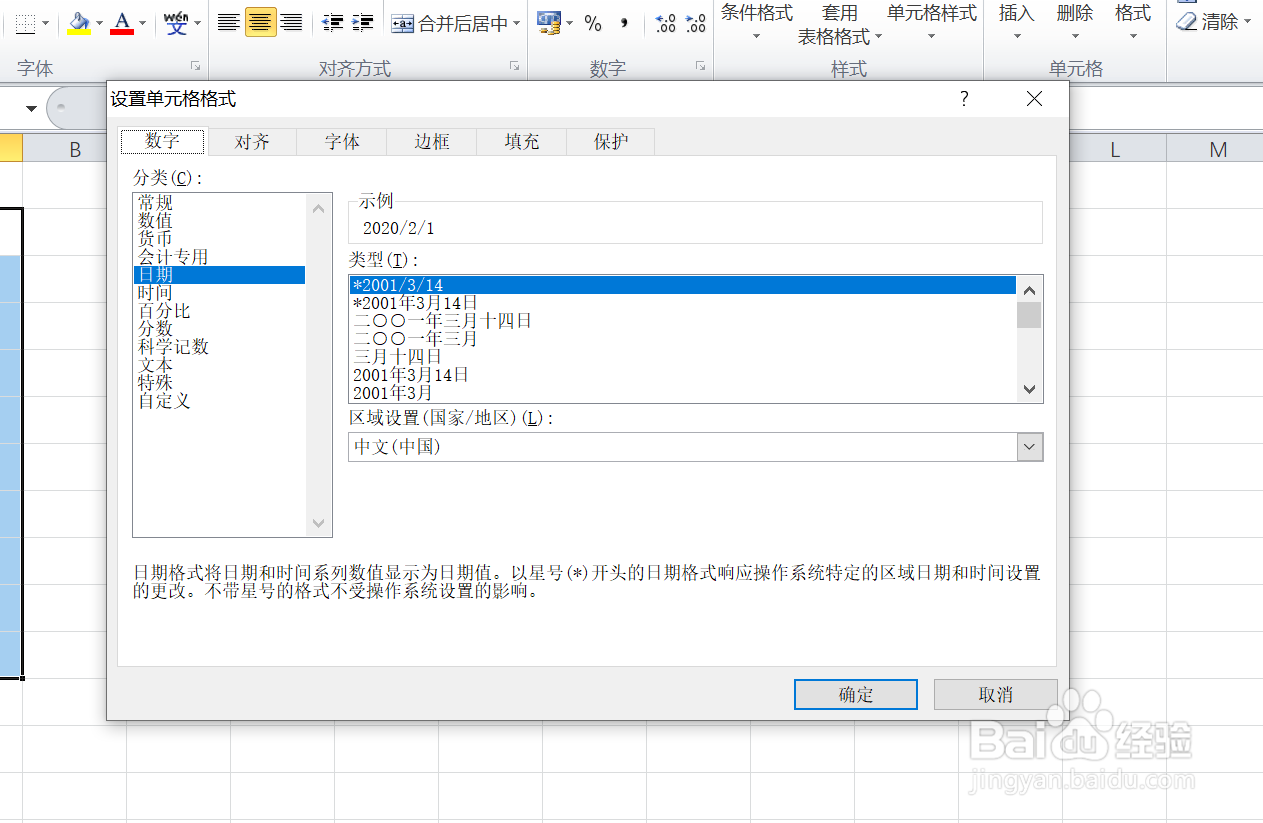
3、如下图,通过上一步骤,系统弹出了【设置单元格格式】对话框。

EXCEL中如何将日期转换为英文格式显示

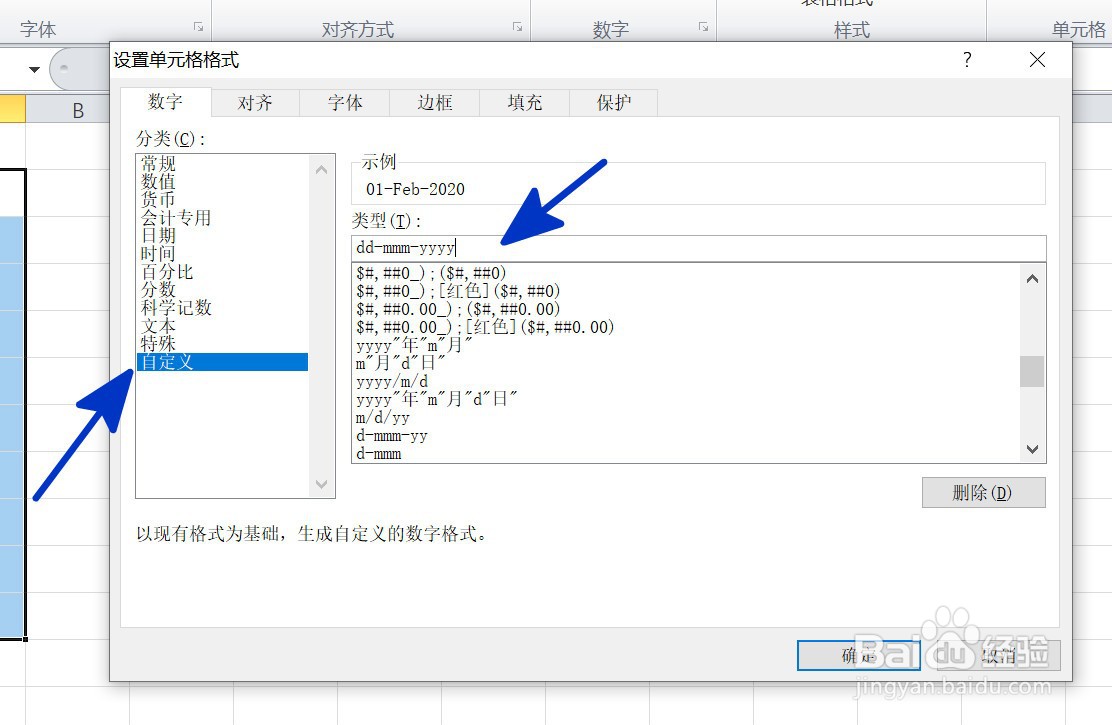
4、在通过上一步骤,系统弹出的【设置单元格格式】对话框中:

左边点击选择[自定义]选项;

右边在[类型]下面的对话框中输入dd/mmm/yyyy,完成后点击【确定】按钮。
EXCEL中如何将日期转换为英文格式显示

5、返回到工作表中,通过以上操作步骤,A2:A11单元格中的日期就转换为了英文格式显示,结果如下图所示:

EXCEL中如何将日期转换为英文格式显示

  • EXCEL表格日期设置为英文格式
  • 表格中如何将日期转换成英文日月年的格式
  • Excel如何快速提取时间中的时
  • Excel中如何修改日期和时间的格式
  • 怎么在Excel里显示年月日时分秒?
  • 热门搜索
    避雷器的作用 桑树的作用 理科女生适合学什么专业 衣服面料知识大全 马钱子的功效与作用 小米的功效与作用 李宁运动 葛根粉的作用 庆余年第二季什么时候播 微信和qq有什么区别