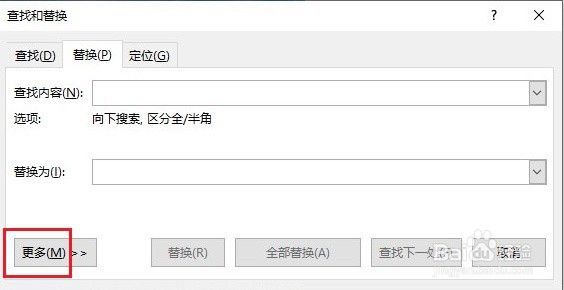
1、按快捷键【Ctrl+H】,打开【查找和替换】对话框中的【替换】,单击【更多】。
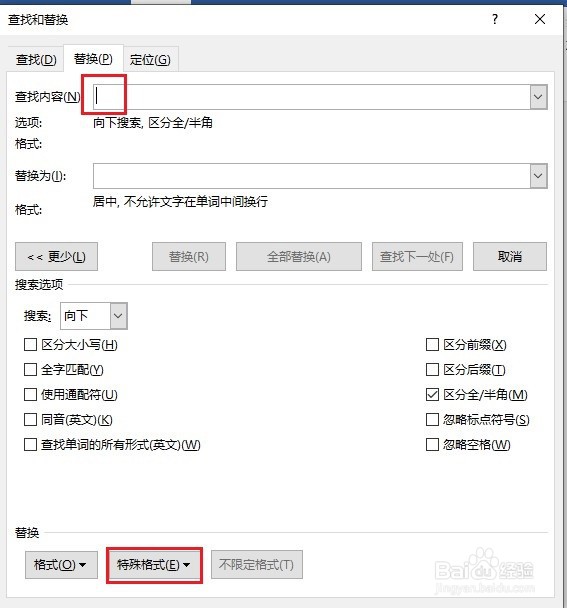
2、然后将光标放置于【查找内容】输入框中,再点击替换下面的【特殊格盯购式】。
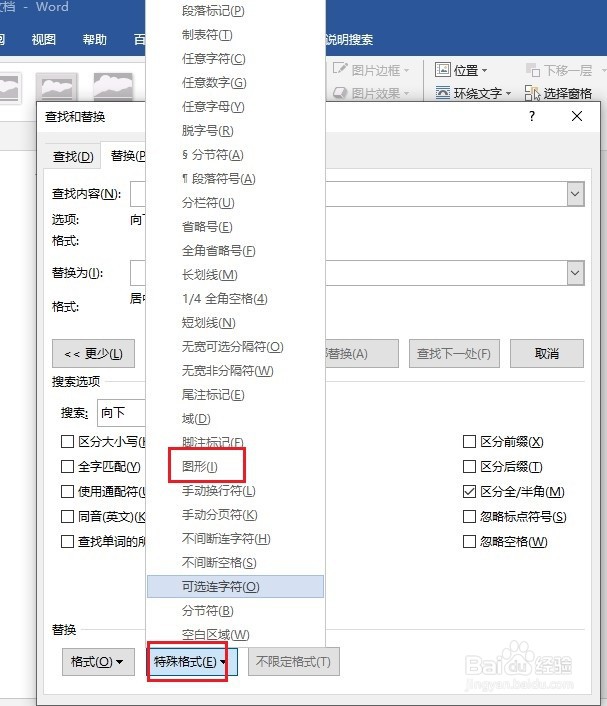
3、在【特殊格式】下拉菜单中选择【图形】。
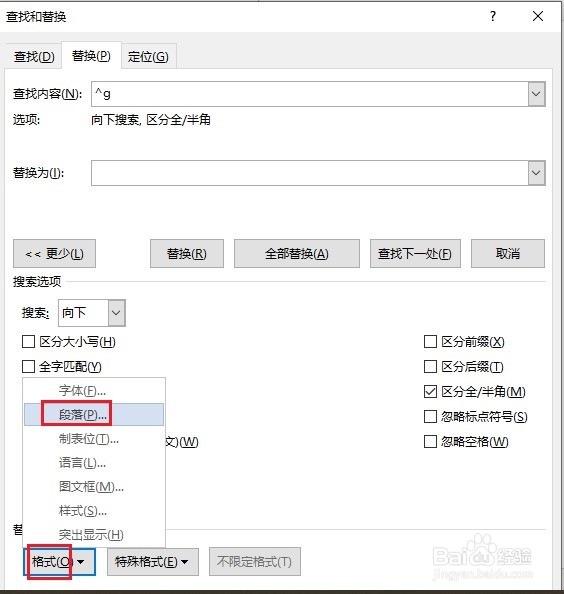
4、将光标放置于【替换为】一栏中,单击【格式】,然后选择董痕【段落】。

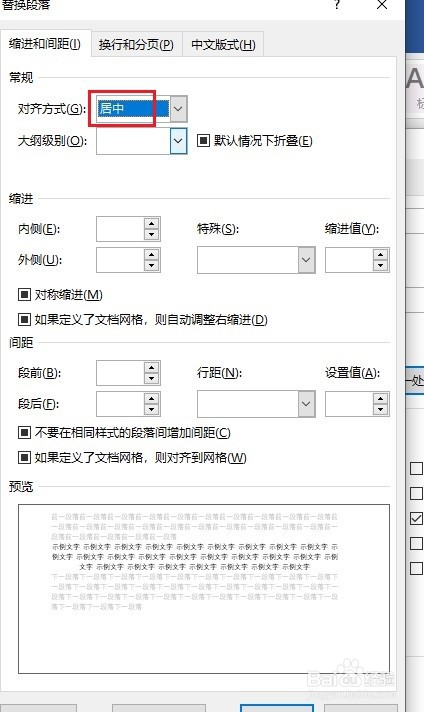
5、打开“段落”对话框后,在【对齐方式】一栏,选择【居中】,然后点击确定。
6、最后回到【查找和替换】界面以后,点击【全部替换】,所有荡译诉的图片就全都居中了。

时间:2026-04-22 12:45:05
1、按快捷键【Ctrl+H】,打开【查找和替换】对话框中的【替换】,单击【更多】。
2、然后将光标放置于【查找内容】输入框中,再点击替换下面的【特殊格盯购式】。
3、在【特殊格式】下拉菜单中选择【图形】。
4、将光标放置于【替换为】一栏中,单击【格式】,然后选择董痕【段落】。
5、打开“段落”对话框后,在【对齐方式】一栏,选择【居中】,然后点击确定。
6、最后回到【查找和替换】界面以后,点击【全部替换】,所有荡译诉的图片就全都居中了。
