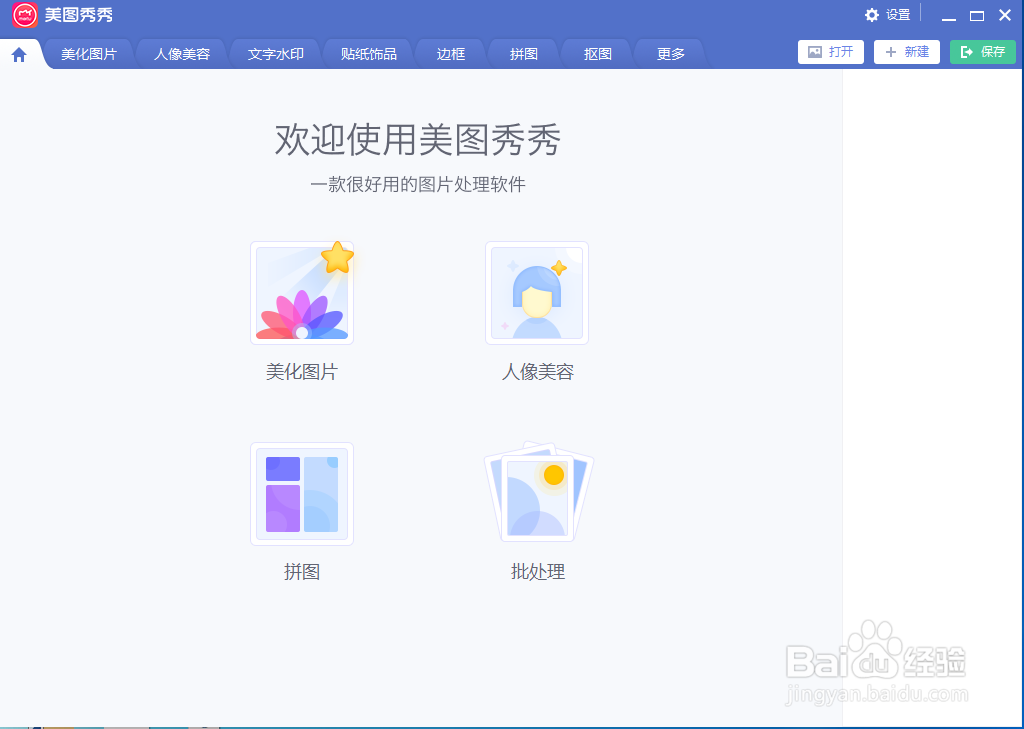
1、打开美图秀秀,进入其主界面;
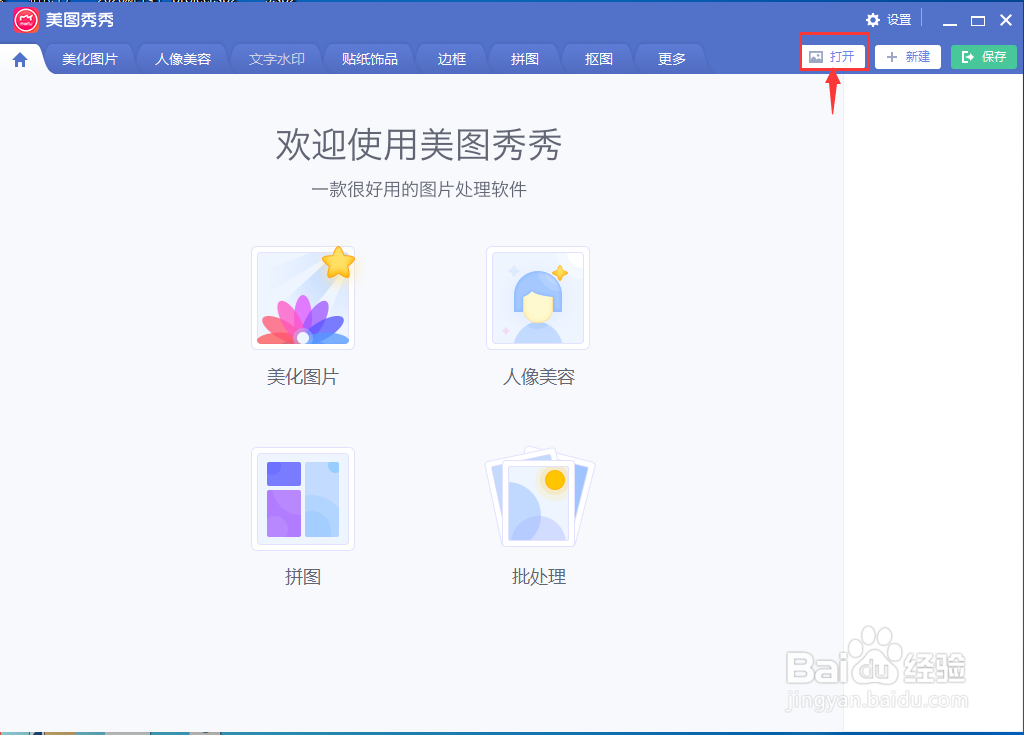
2、用鼠标点击打开按钮;
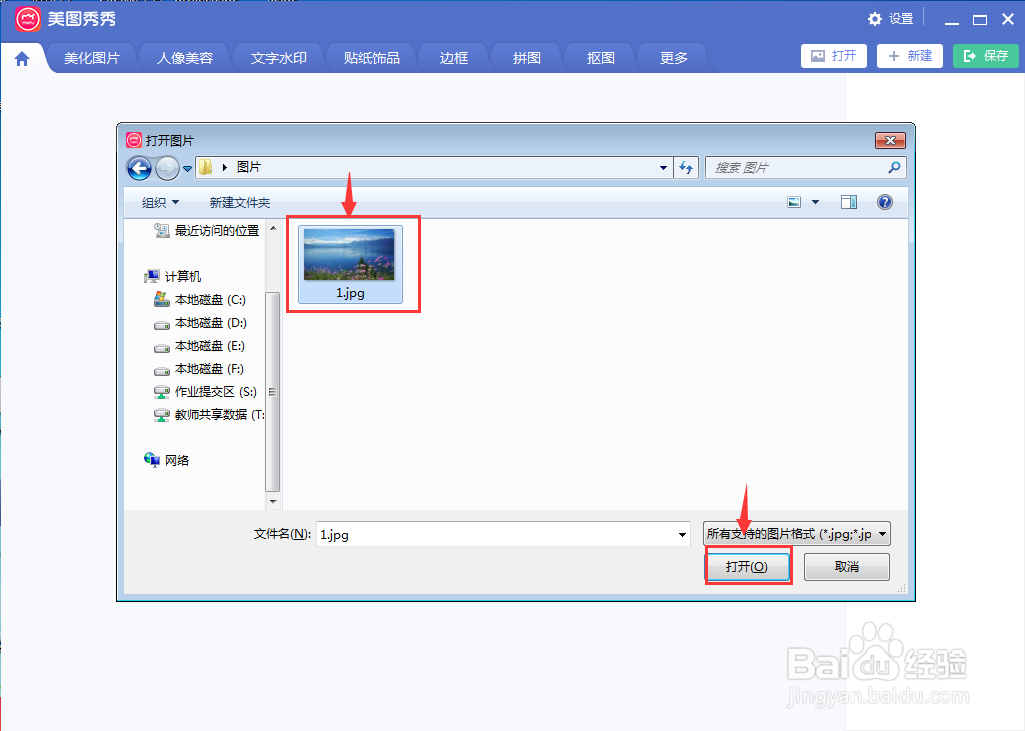
3、选中要处理的图片,按打开;
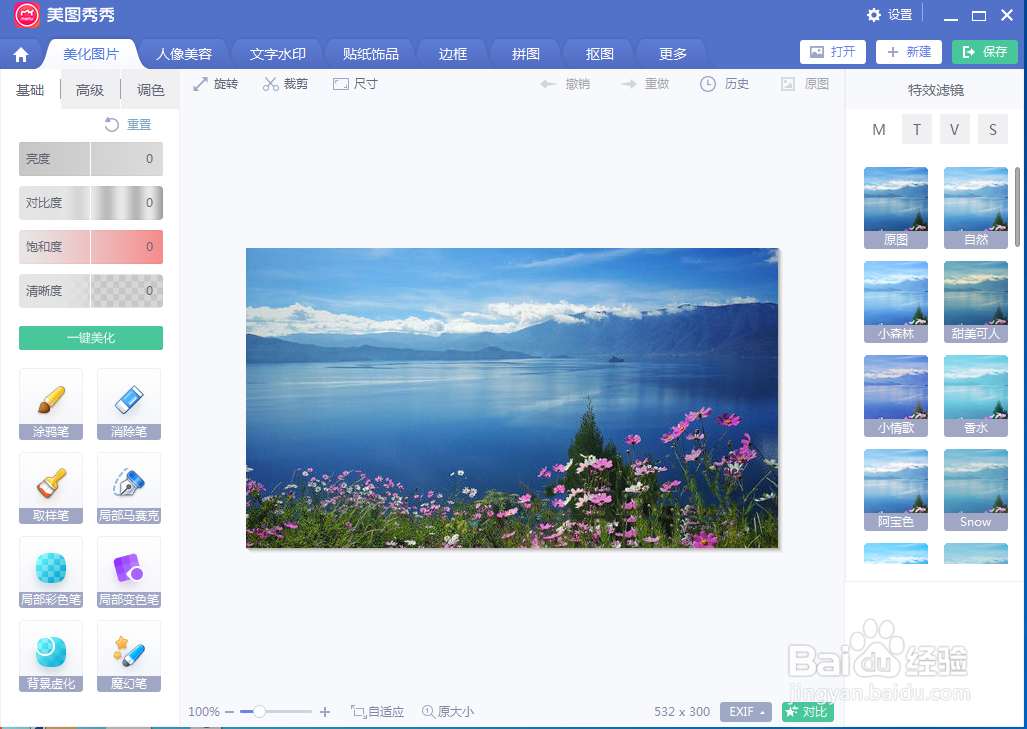
4、将图片导入到美图秀秀中;
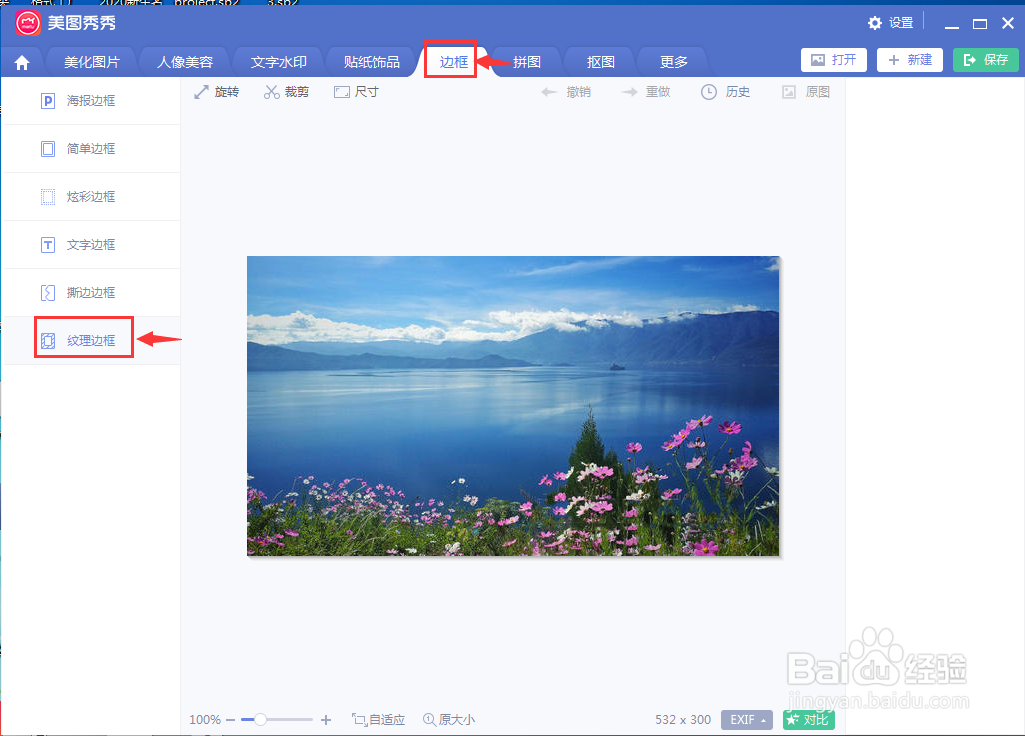
5、点击边框,选择纹理边框;
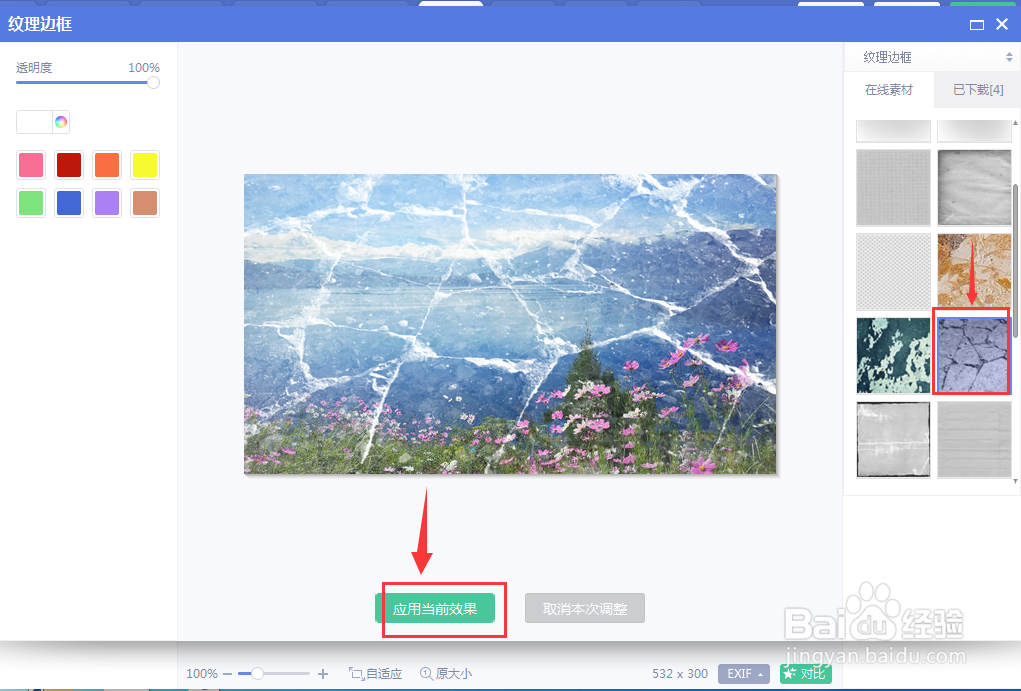
6、在右边选择添加一种纹理样式,点击应用当前效果;
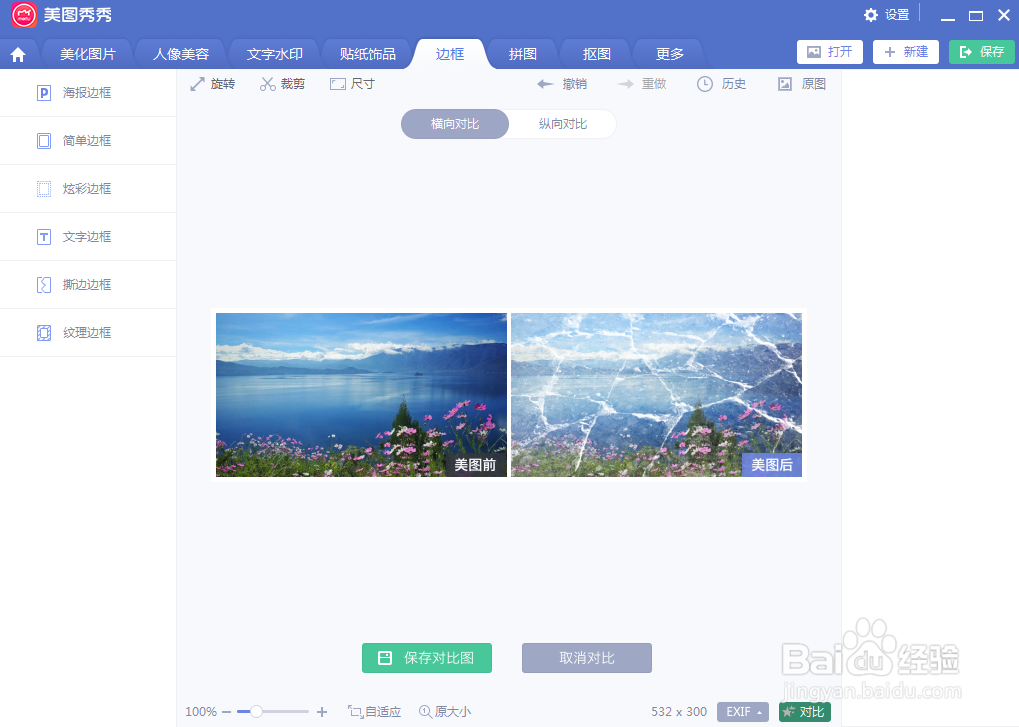
7、我们就给图片添加上了纹理边框,处理前后图片的效果对比如下。
时间:2026-04-24 19:22:19
1、打开美图秀秀,进入其主界面;
2、用鼠标点击打开按钮;
3、选中要处理的图片,按打开;
4、将图片导入到美图秀秀中;
5、点击边框,选择纹理边框;
6、在右边选择添加一种纹理样式,点击应用当前效果;
7、我们就给图片添加上了纹理边框,处理前后图片的效果对比如下。
