Excel如何设置图片随单元格变化大小

 时间:2026-02-15 22:18:28

1、首先,打开Excel表格;

Excel如何设置图片随单元格变化大小

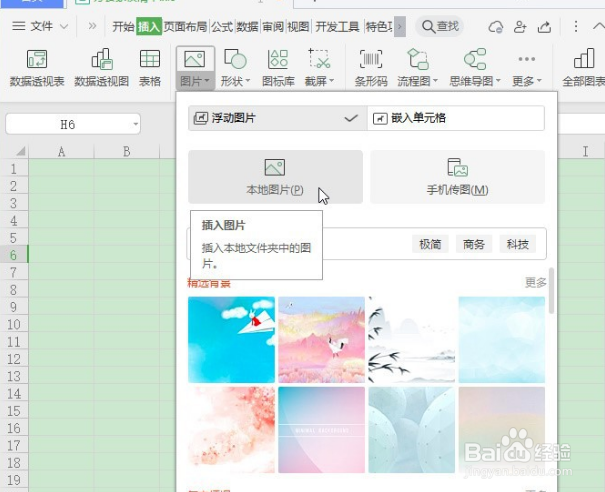
2、选择单元格,点击菜单栏【插入】—【图片】—【本地图片】;

Excel如何设置图片随单元格变化大小

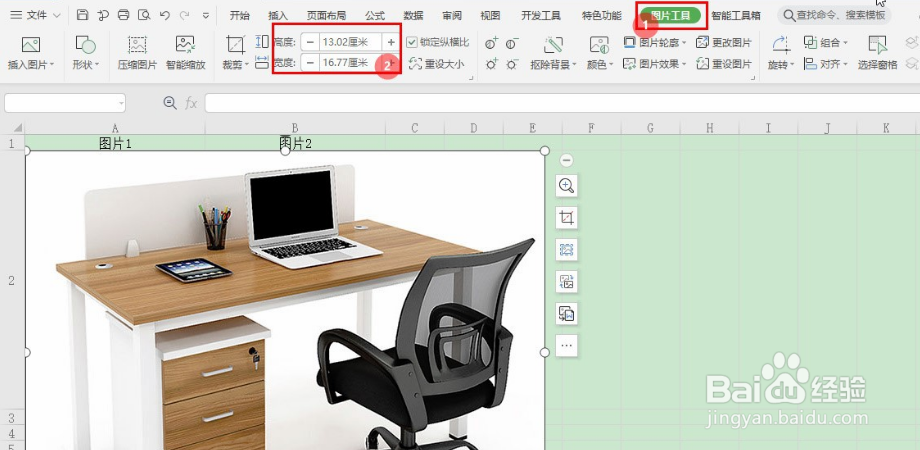
3、图片插入完成后,点击【图片工具】,设置图片的【高度】和【宽度】;

Excel如何设置图片随单元格变化大小

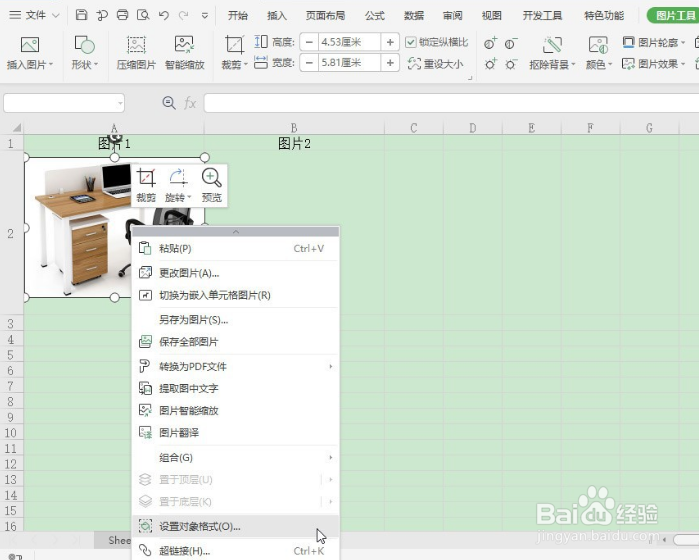
4、用【鼠标右键】单击【图片】,选择【设置图片格式】;

Excel如何设置图片随单元格变化大小

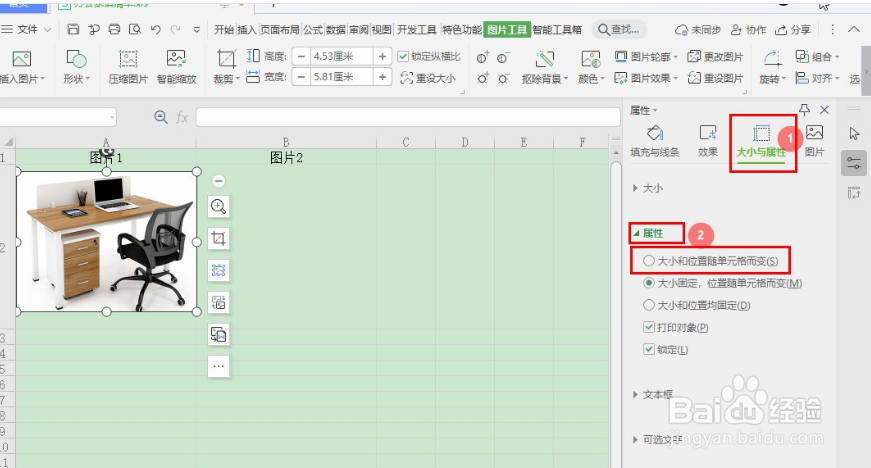
5、在属性窗口,选择【大小与属性】—【属性】,勾选【大小和位置随单元格而变】即可。

Excel如何设置图片随单元格变化大小

1、Excel如何设置图片随单元格变化大小的方法:

1、首先,打开Excel表格;

2、选择单元格,点击菜单栏【插入】—【图片】—【本地图片】;
3、图片插入完成后,点击【图片工具】,设置图片的【高度】和【宽度】;
4、用【鼠标右键】单击【图片】,选择【设置图片格式】;
5、在属性窗口,选择【大小与属性】—【属性】,勾选【大小和位置随单元格而变】即可。
  • Excel如何设置字号随单元格变化自动调整
  • excel如何使图片随单元格大小变化
  • 如何设置图片随单元格变化
  • excel表格如何设置图片随单元格大小变化而变化
  • #好久不见#excel图片随单元格变化而改变大小
  • 热门搜索
    蒜苔怎么腌制好吃 roe是什么意思 如何清理手机内存 如何查找ip地址 玻璃心是什么意思 dnf如何双开 如何自拍 精彩生活 如何选择婴儿奶粉 如何申请注册公司