WPS文档怎样取消显示浮动工具栏?

 时间:2026-02-17 10:14:02

1、打开WPS,建立空白文字。

WPS文档怎样取消显示浮动工具栏?

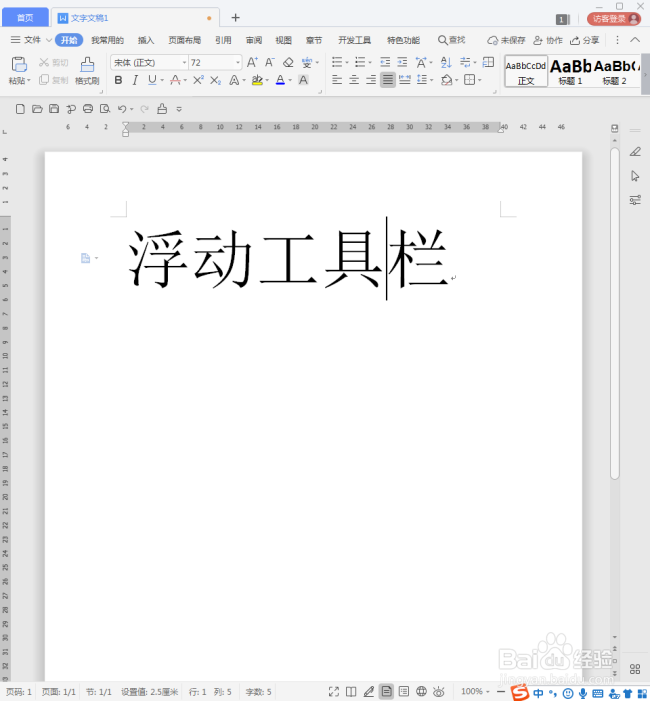
2、随意在文档中录入一些文字。

WPS文档怎样取消显示浮动工具栏?

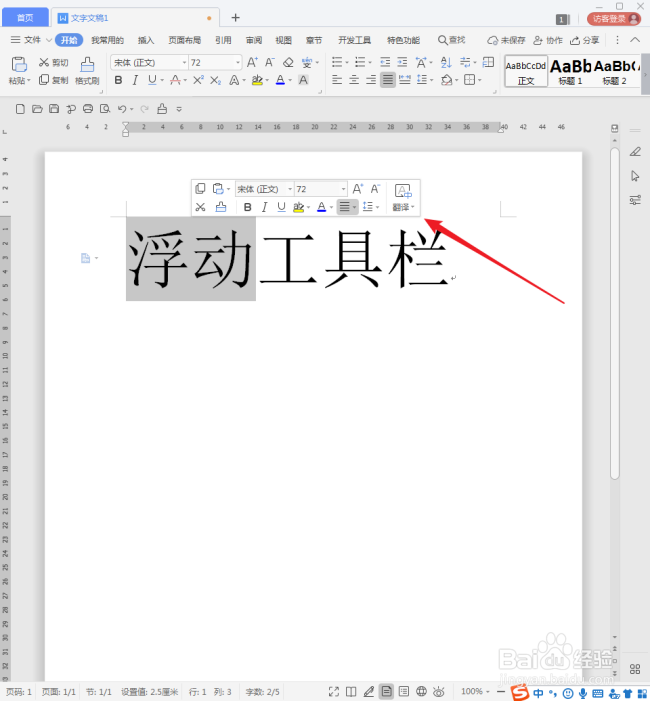
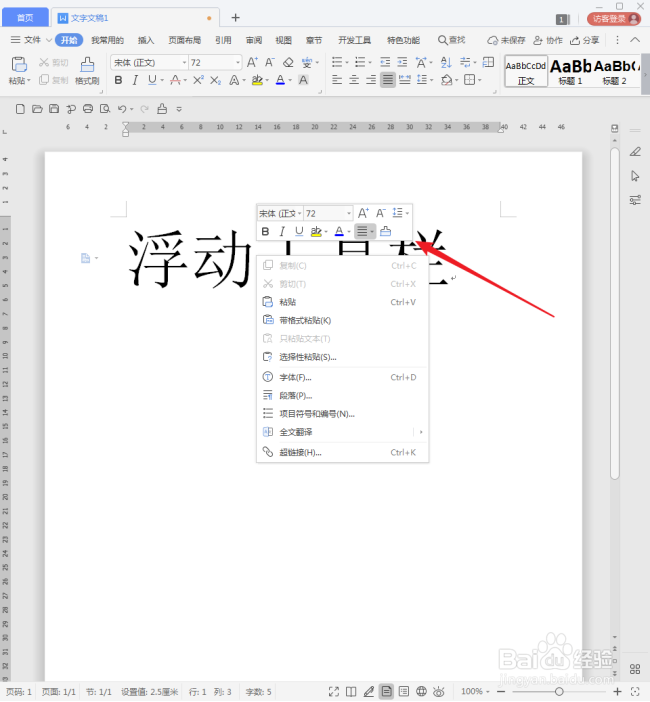
3、选中其中的一些文字,则会自动出现一个浮动工具栏。

WPS文档怎样取消显示浮动工具栏?

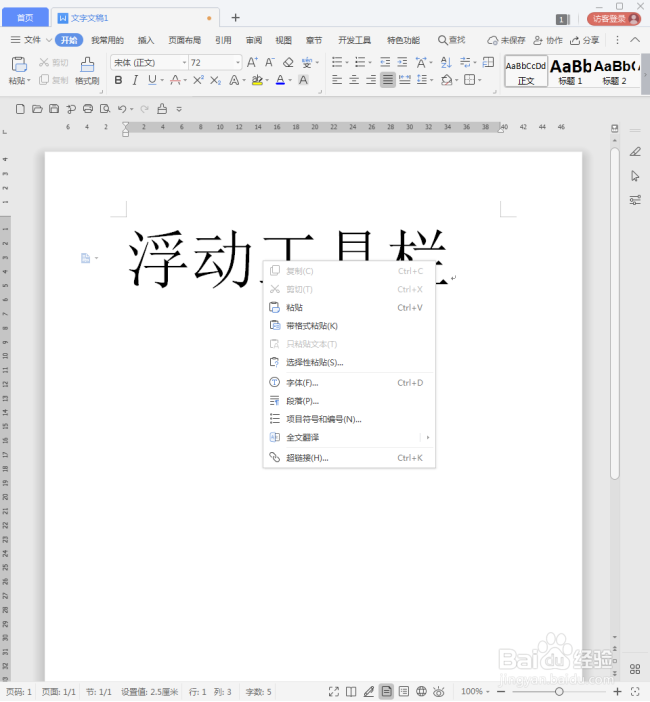
4、或者点击鼠标右键的时候,也会出现一个浮动工具栏,而且工具栏中的命令还不同。
WPS文档怎样取消显示浮动工具栏?

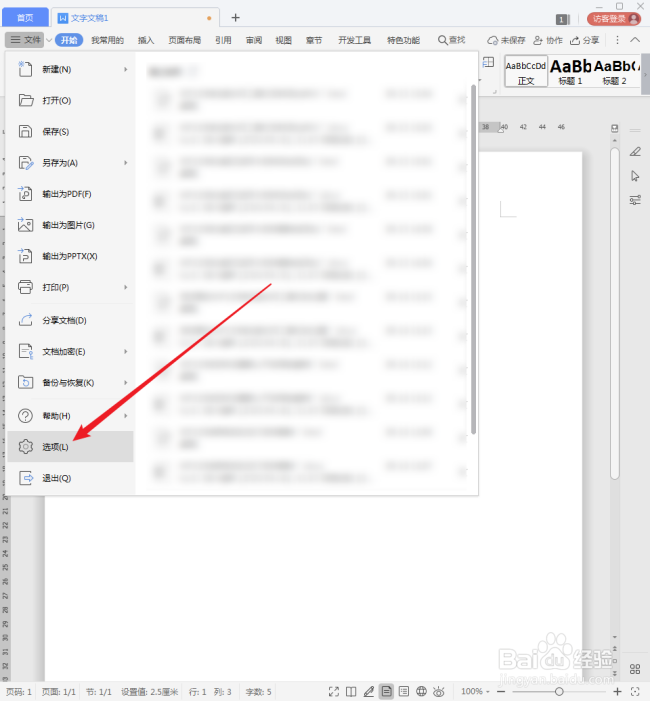
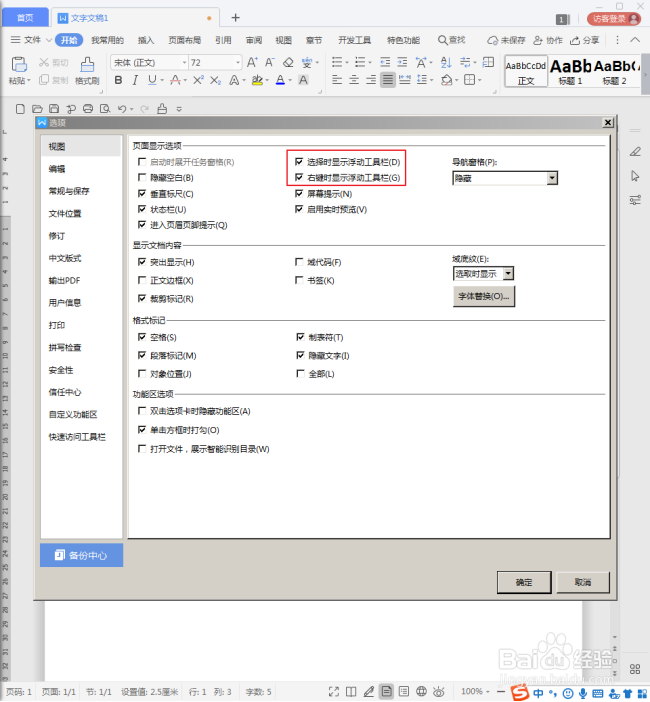
5、怎样取消显示这两个浮动工具栏呢?点击【文件】【选项】。

WPS文档怎样取消显示浮动工具栏?

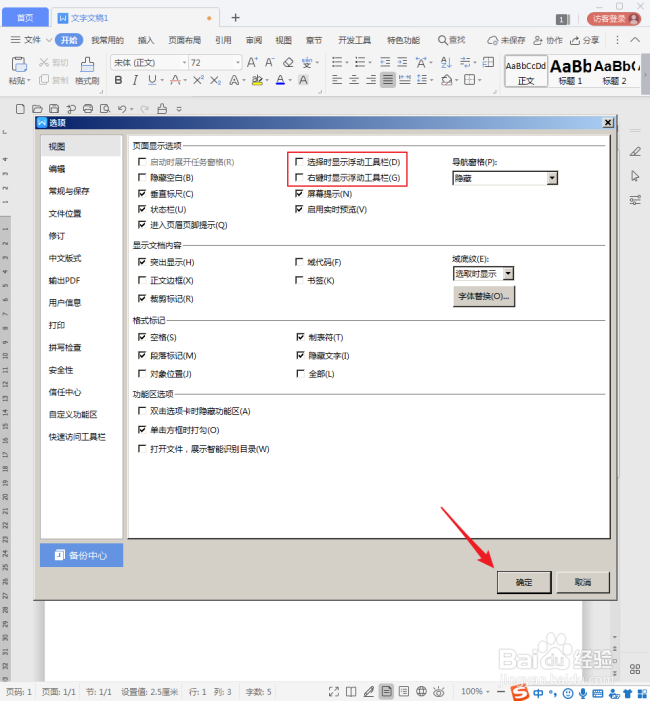
6、则在打开的【选项】设置窗口中,看【视图】选项卡下【选择时显示浮动工具栏】和【右键时显示浮动工具栏】这两个选项,默认是勾选的。所以才会在选择内容或者右键时出现浮动工具栏。
WPS文档怎样取消显示浮动工具栏?

7、如果不想显示浮动工具栏,则把这两个选项取消勾选。

WPS文档怎样取消显示浮动工具栏?

8、那么,在选择内容或者点击右键时,就不会再出现浮动工具栏了。

WPS文档怎样取消显示浮动工具栏?

  • wps表格中取消“右键时显示浮动工具栏”功能
  • WPS word,execl右键出现浮动工具栏,如何取消
  • WPS文档怎么关闭浮动工具栏
  • WPS文档如何设置鼠标右击时不显示浮动工具栏?
  • wps表格中取消“右键时显示浮动工具栏”功能
  • 热门搜索
    怎么把照片做成视频 bb霜怎么用 星星怎么叠 你是谁用英语怎么说 伤口不愈合怎么办 尾巴骨疼是怎么回事 镀铬怎么读 怎么取英文名 孕妇睡眠不好怎么办 牛排怎么做好吃