ThinkPad E420怎样下载安装官方显卡驱动

 时间:2026-02-14 15:55:46

1、如下图所示,在浏览器地址栏中输入以下联想ThinkPad的官方网址,敲下回车键

ThinkPad E420怎样下载安装官方显卡驱动

2、在ThinkPad官方网站主页面,往下翻页,找到【驱动下载】,点击打开

ThinkPad E420怎样下载安装官方显卡驱动

3、输入个人的ThinkPad主机编号,然后单击右侧的【查询】按钮

ThinkPad E420怎样下载安装官方显卡驱动

4、如下图所示,我们找到【显示卡】栏目,点击打开,这时将会弹出详情页,点击右侧的【普通下载】

ThinkPad E420怎样下载安装官方显卡驱动

5、设置好保存的位置,点击【下载】或者使用其他下载软件下载都OK

ThinkPad E420怎样下载安装官方显卡驱动

6、下载完成后,鼠标右键点击刚下载的显卡驱动,选择【以管理员身份运行】

ThinkPad E420怎样下载安装官方显卡驱动

7、进入安装显卡驱动页面,点击【Next】

ThinkPad E420怎样下载安装官方显卡驱动

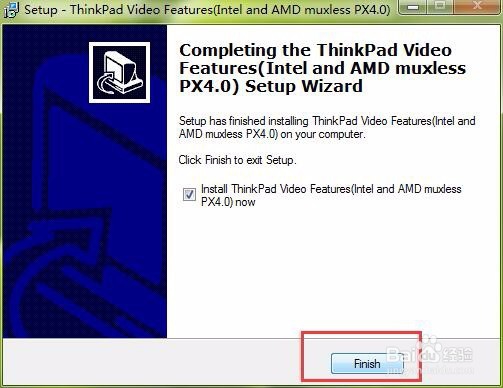
8、安装完成后,点击【Finish】退出

ThinkPad E420怎样下载安装官方显卡驱动

9、如下图,我们将完成了ThinkPad E420的显卡驱动

ThinkPad E420怎样下载安装官方显卡驱动

10、这时,系统提示我们是否立即重启电脑完成本次驱动的安装,根据自己情况,选择立即重启或者否

ThinkPad E420怎样下载安装官方显卡驱动

  • 新装的win7没有usb驱动怎么办?
  • 硬盘坏道屏蔽
  • 只需十几个技巧让win10变得流畅无比
  • win10电脑关机很慢怎么办?
  • 华硕主板A68HM-E 关机后鼠标一直亮着的解决方法
  • 热门搜索
    发烧38度怎么办 怎么查询银行卡卡号 木瓜怎么吃更丰胸 鹦鹉鱼怎么养 貔貅怎么佩戴 打印机墨水怎么加 感冒头痛怎么办 华硕飞行堡垒怎么样 键盘失灵怎么办 门锁怎么拆