Axure原型工具如何实现输入框变颜色

 时间:2026-02-12 22:45:27

1、创建一个空白页面,准备相应的元件素材,拖入文字、矩形和文本框到工作区域,如下图所示。

Axure原型工具如何实现输入框变颜色

2、将两个矩形命名,后面做交互事件的时候需要用到,如下图所示。

Axure原型工具如何实现输入框变颜色

3、设置将两个输入框的样式进行调整,并将边框进行隐藏,如下图所示。

Axure原型工具如何实现输入框变颜色

4、下面开始对两个矩形框的选中样式进行设置,主要是线段的颜色,如下图所示。

Axure原型工具如何实现输入框变颜色

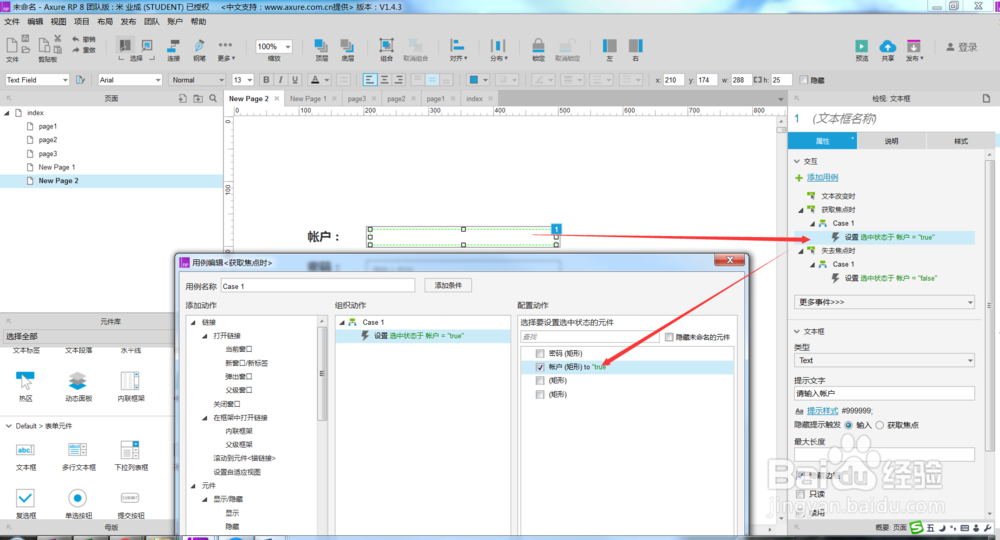
5、选中的样式设置完成后,对其中一个输入框的获取焦点时的交互事件进行设置,如下图所示。
Axure原型工具如何实现输入框变颜色

6、然后继续对输入框的失去焦点时的交互事件进行设置,如下图所示。

Axure原型工具如何实现输入框变颜色

7、同样的方式,将别外一个输入框的获取焦点时和失去焦点时的交互事件进行设置,如下图所示。

Axure原型工具如何实现输入框变颜色

8、所有工作准备完成,f5预览一下,当鼠标点击帐户输入框的时候,外围的边框会变成蓝色,当鼠标点击密码输入框的时候,密码外围的边框会变成蓝色,如下图所示。

Axure原型工具如何实现输入框变颜色

Axure原型工具如何实现输入框变颜色

  • 如何利用Axure RP 8设计单选和多选列表框
  • Axure去除文本框边框教程
  • Axure怎么实现页面载入时元素旋转效果
  • axure中如何设置鼠标按下时矩形变色效果制作
  • 怎样在Axure项目中导入另一个项目的页面功能
  • 热门搜索
    性的方法 怎么截屏图片 感冒头疼怎么办最快最有效 里脊肉的做法大全 居然之家怎么样 飞蚊症的治疗方法 简笔画图片大全 怎么共享文件夹 怎么解压rar文件 开瓶器怎么开红酒