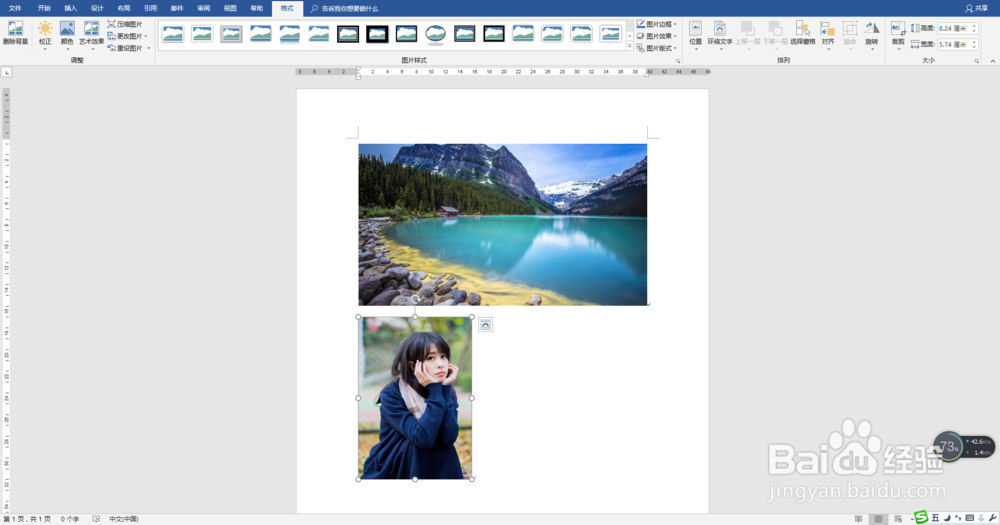
1、打开Word,插入一张风景图片作背景,另插入一张人物图片作主体。

2、利用“格式”中的“剪切”工具,将人物图片进行剪切,只保留人物部分。
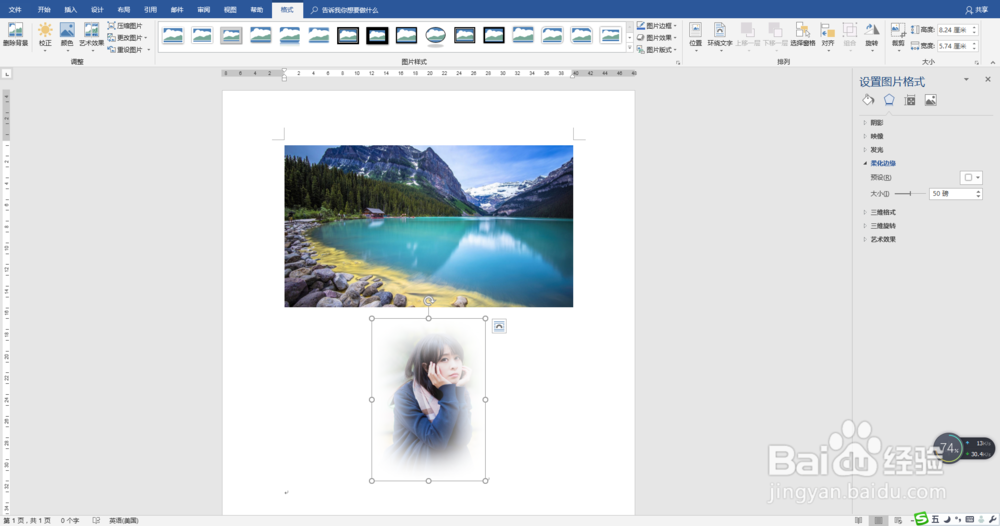
3、利用“格式”中的“图片效果”,将剪切好的人物图片,进行“柔化边缘变体”处理。
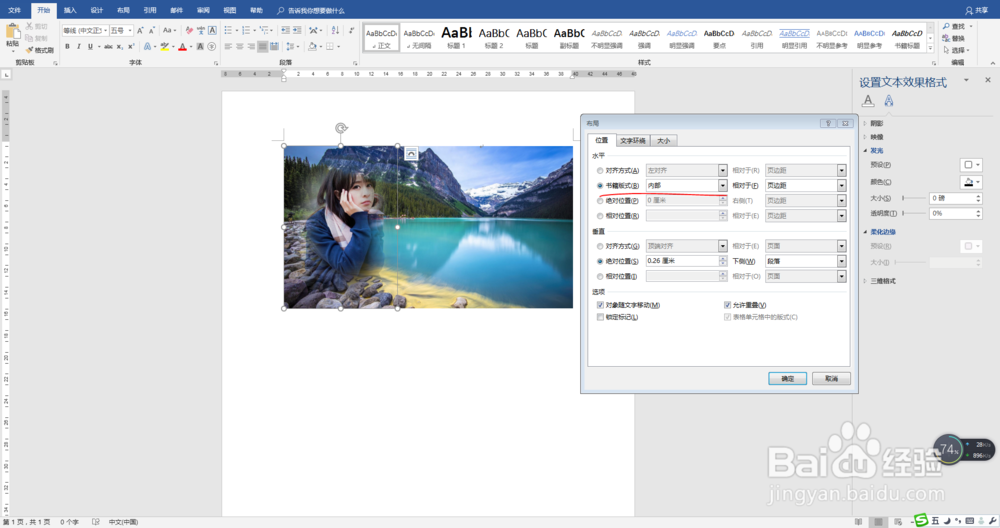
4、选中风景图片,右键菜单点选“环绕文字”中的“衬于文字下方”,将“人物”图片嵌入其中。

5、改变“人物”图片的位置,,由中间移动到左侧。
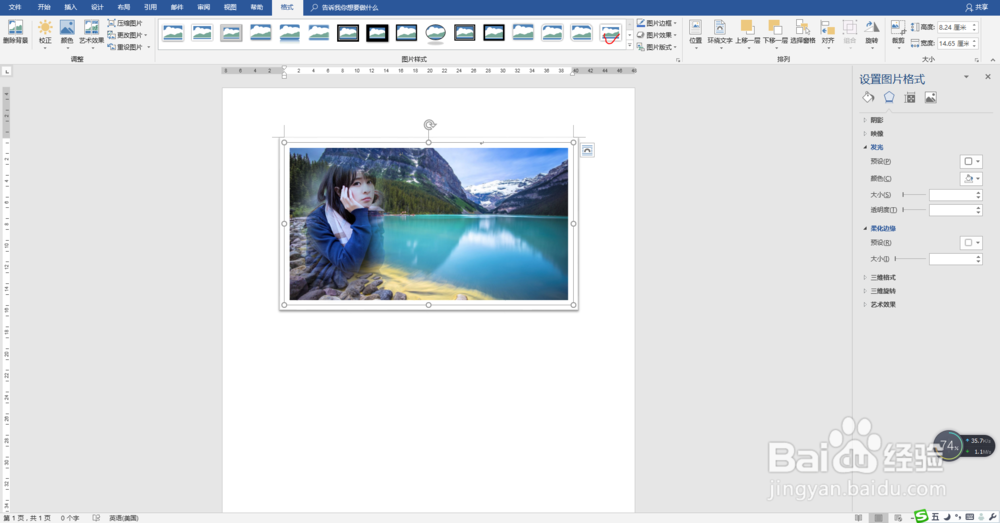
6、最后,可以为图片加上边框,同时可以为图片选择一种“艺术效果”。大功告成。


时间:2026-05-01 21:49:56
1、打开Word,插入一张风景图片作背景,另插入一张人物图片作主体。
2、利用“格式”中的“剪切”工具,将人物图片进行剪切,只保留人物部分。
3、利用“格式”中的“图片效果”,将剪切好的人物图片,进行“柔化边缘变体”处理。
4、选中风景图片,右键菜单点选“环绕文字”中的“衬于文字下方”,将“人物”图片嵌入其中。
5、改变“人物”图片的位置,,由中间移动到左侧。
6、最后,可以为图片加上边框,同时可以为图片选择一种“艺术效果”。大功告成。
