1、下载贫困户信息采集对照表Excel文件打开。
2、鼠标左键框选所要打印的表格区域(框选完成的表各区域将会变成蓝色背景)

2、点击左上角文件——打印——打印内容——选定区域——预览


3、预览界面——设置——页边距——上下左右页眉页脚全部设置为1

4、预览界面——设置——页面——缩放比例调整为70%

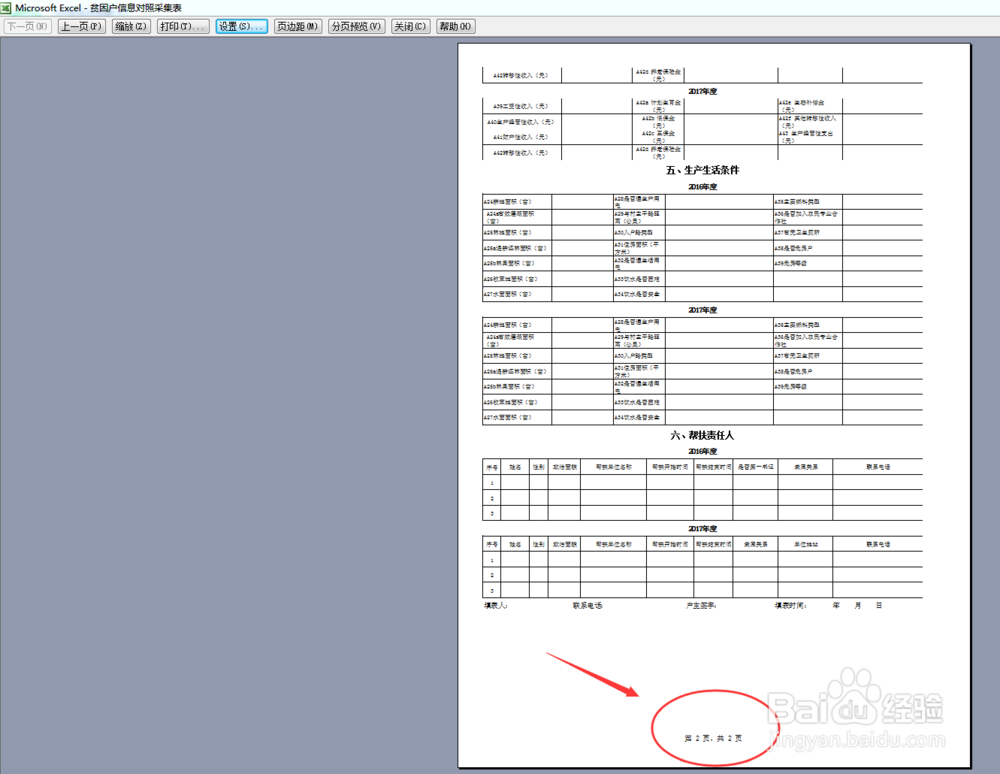
5、预览界面——设置——页眉/页脚——选择(第1页,共X页)选项

6、预览界面——打印——打印机进行打印
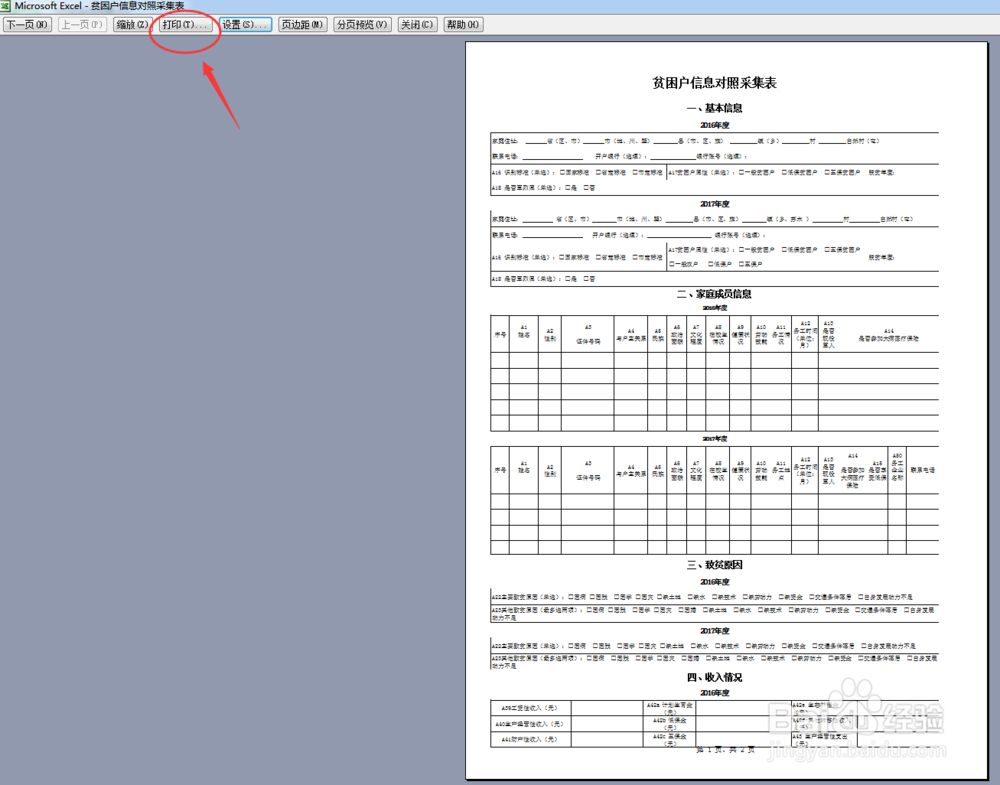
7、以上各步完成后,打印机打印出贫困户信息采集对照表2页纸2页码。
时间:2026-05-02 23:01:20
1、下载贫困户信息采集对照表Excel文件打开。
2、鼠标左键框选所要打印的表格区域(框选完成的表各区域将会变成蓝色背景)
2、点击左上角文件——打印——打印内容——选定区域——预览
3、预览界面——设置——页边距——上下左右页眉页脚全部设置为1
4、预览界面——设置——页面——缩放比例调整为70%
5、预览界面——设置——页眉/页脚——选择(第1页,共X页)选项
6、预览界面——打印——打印机进行打印
7、以上各步完成后,打印机打印出贫困户信息采集对照表2页纸2页码。
