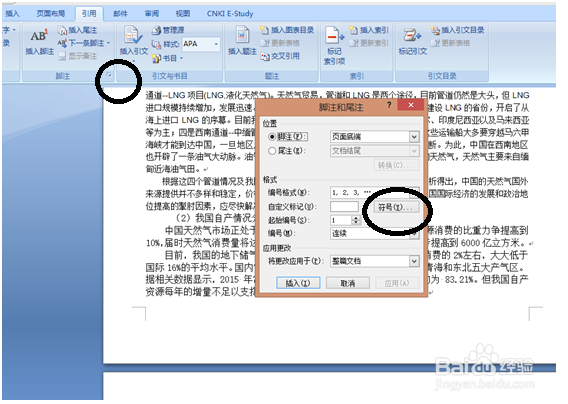
1、以脚注为例,把光标放在需要插入脚注的地方,点击菜单栏上的“插入”中的“插入尾注”右下角的小方块,图一标注的黑圈处,然后弹出窗口,选择“插入”脚注,然后点击“格式”下第二行的“符号”。
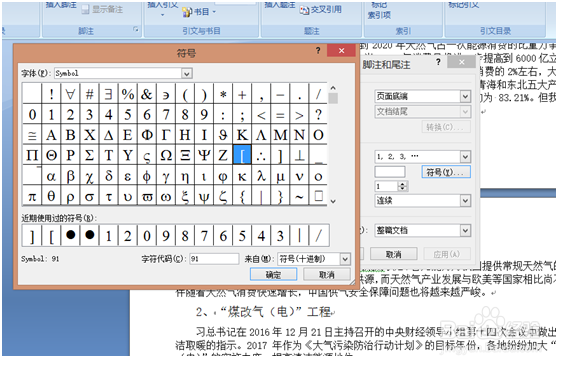
2、弹出符号窗口,选择图2 中蓝色底的符号和之后的第二个对应的符号,点击下方的“插入”,就会再光标处生成“[]”这样的标注,并跳转到页脚插入脚注的地方。
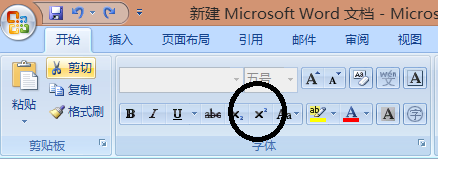
3、这时你会发现这里的“[]”这个符号很小,很难看。选中这个小光标,然后点击菜单栏的“开始”里的黑圈处,然后光标会变大。
4、最终效果如下图
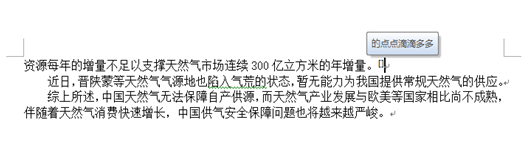
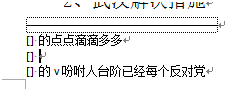
5、脚注/尾注会自动调整顺序,如在已经标注好的脚注之间的红线处再插入脚注

6、会发现下面的脚注自动标记到了第二处。
等你把所有的脚注完成后,可以再填数字,就不用改数字了。