Win10 1803如何解决电脑运行缓慢卡顿的情况

 时间:2026-02-14 14:20:32

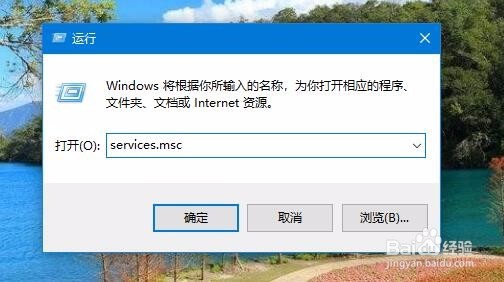
1、在Windows10系统桌在,右键点击桌面左下角的开始按钮,在弹出菜单中选择运行菜单项。

Win10 1803如何解决电脑运行缓慢卡顿的情况

2、这时就会打开Windows10的运行窗口,在窗口中输入命令services.msc,然后点击确定按钮。
Win10 1803如何解决电脑运行缓慢卡顿的情况

3、在打开的服务列表中找到Connected User Experiences and Telemetry服务项

Win10 1803如何解决电脑运行缓慢卡顿的情况

4、右键点击Connected User Experiences and Telemetry服务项,在弹出菜单中选择属性菜单项。

Win10 1803如何解决电脑运行缓慢卡顿的情况

5、这时就会打开该服务的属性窗口,在窗口中点击“停止”按钮,停止该服务的运行。

Win10 1803如何解决电脑运行缓慢卡顿的情况

6、接下来点击启动类型服务项,在打开的下拉菜单中点击“禁用”菜单项。

Win10 1803如何解决电脑运行缓慢卡顿的情况

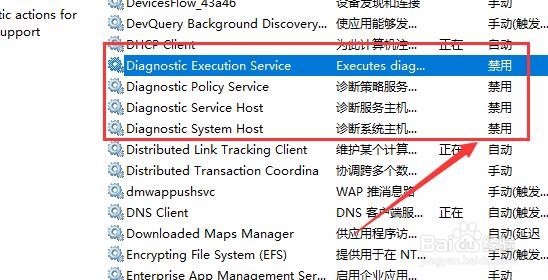
7、接着再找到诊断策略相关的服务,包括:Diagnostic Execution Service、Diagnostic Policy Service、Diagnostic Service Host和Diagnostic System Host等。

Win10 1803如何解决电脑运行缓慢卡顿的情况

8、用同样的方法,把这四个服务也全部关闭,然后重新启动计算机,这时电脑就不会再出现卡顿的情况了。
Win10 1803如何解决电脑运行缓慢卡顿的情况

  • CrystalDiskInfo如何开启APM控制?
  • Win10系统查看系统版本号
  • 腾讯手游助手怎么设置1600X900分辨率
  • win10 2004开机闪屏无法进入桌面的修复教程
  • CSOL一个按键能够让一个动作三个键位
  • 热门搜索
    脚老是出汗怎么回事 怎么投诉卖家 饼的种类及做法大全 剩米饭怎么做好吃 韩国理论电影大全 目录中的点怎么打 显示器尺寸怎么算 闭门器安装方法 心动过速的治疗方法 胸外扩怎么矫正