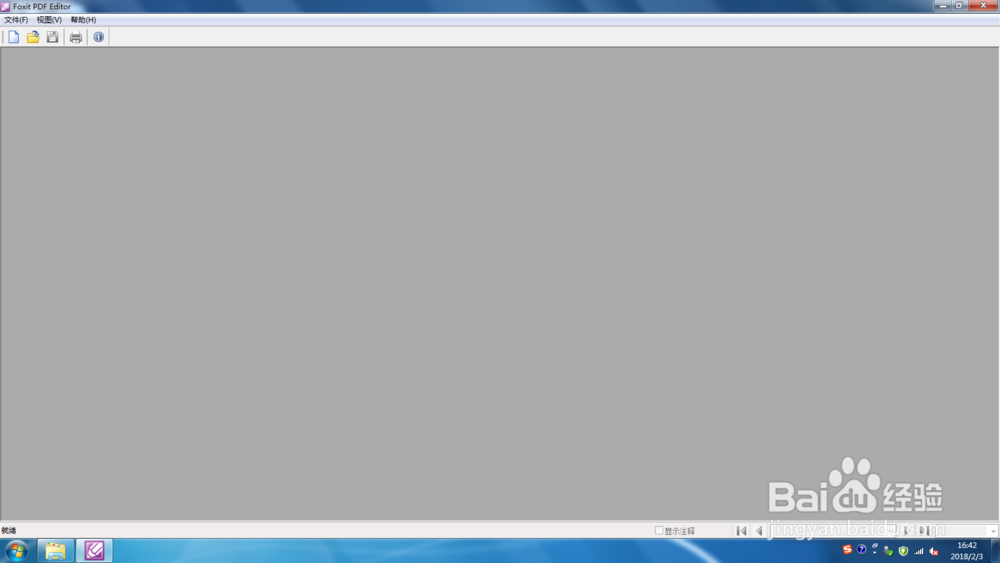
1、打开PDFEdit编辑软件,如图。
2、在菜单栏中,选择【文件】-【新建】。

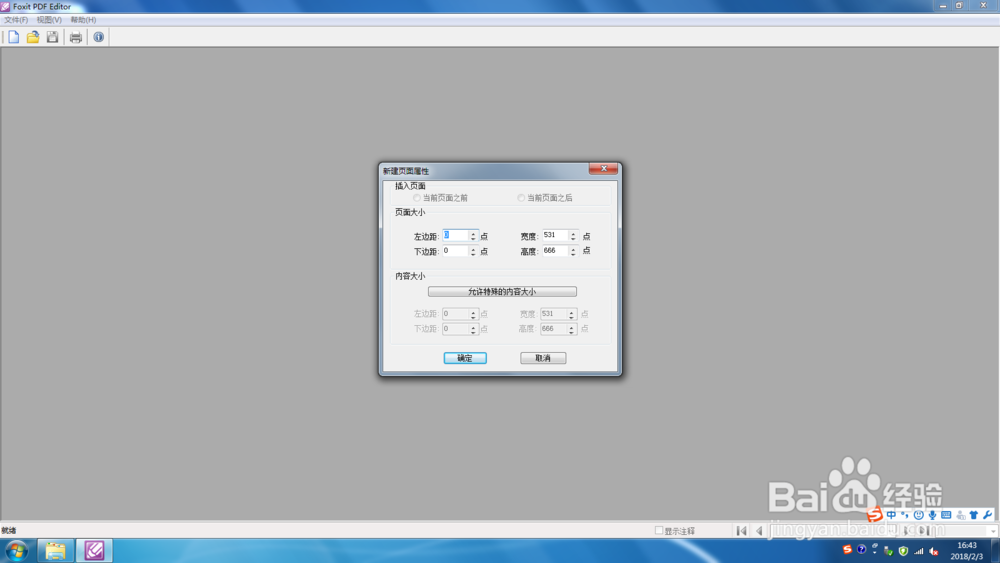
3、在弹出的信息中,选择插入页面的基本信息。
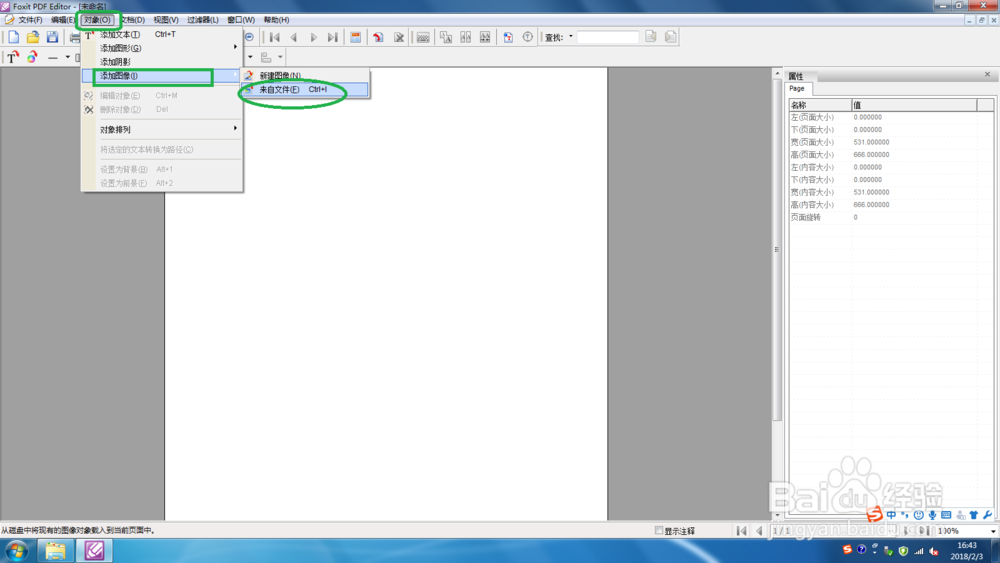
4、在菜单栏上,选择【对象】-【添加图像】-【来自文件】。
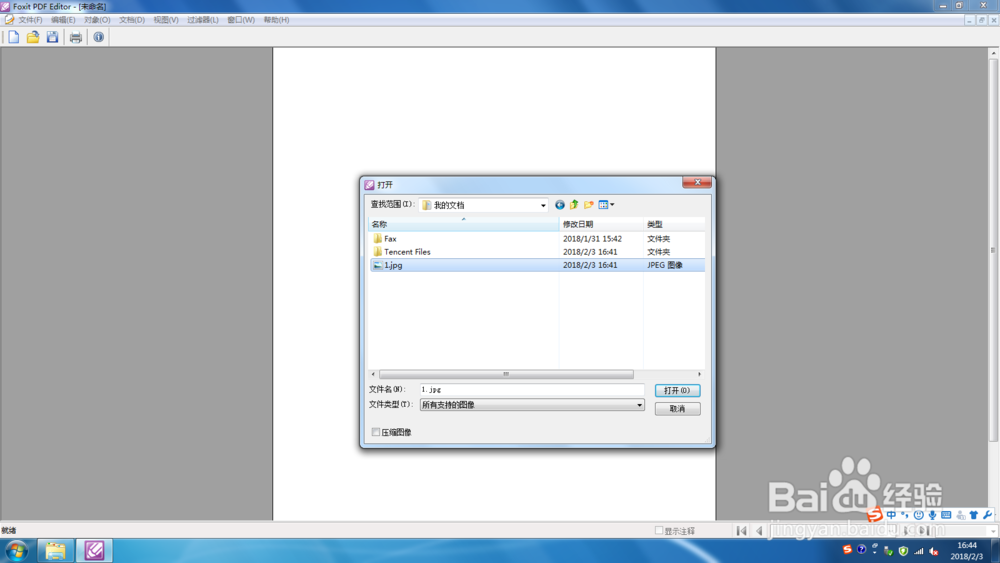
5、在弹出的信息中,选择要插入图片,然后点击打开。
6、查看插入照片的的内容,点击左上角的完成图标。
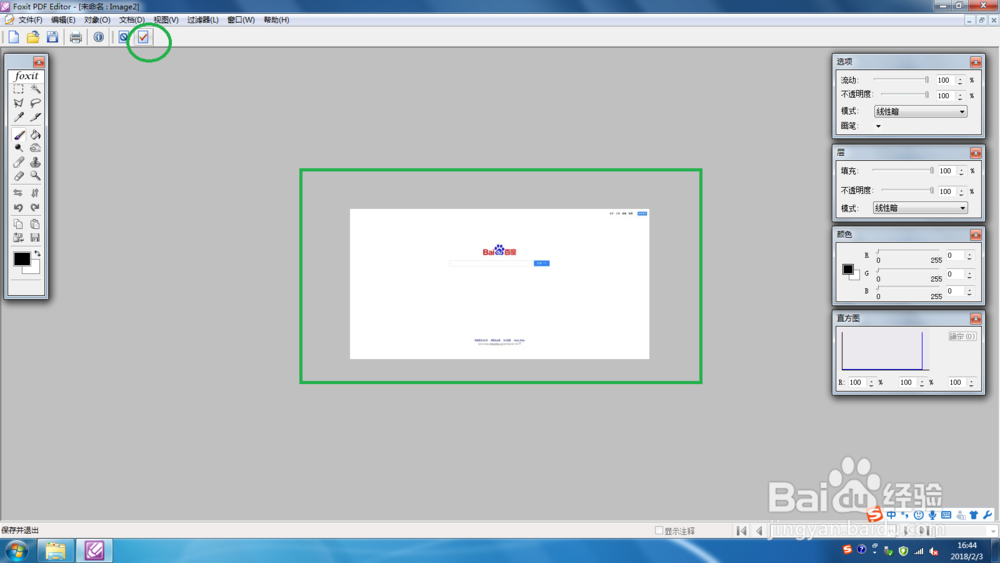
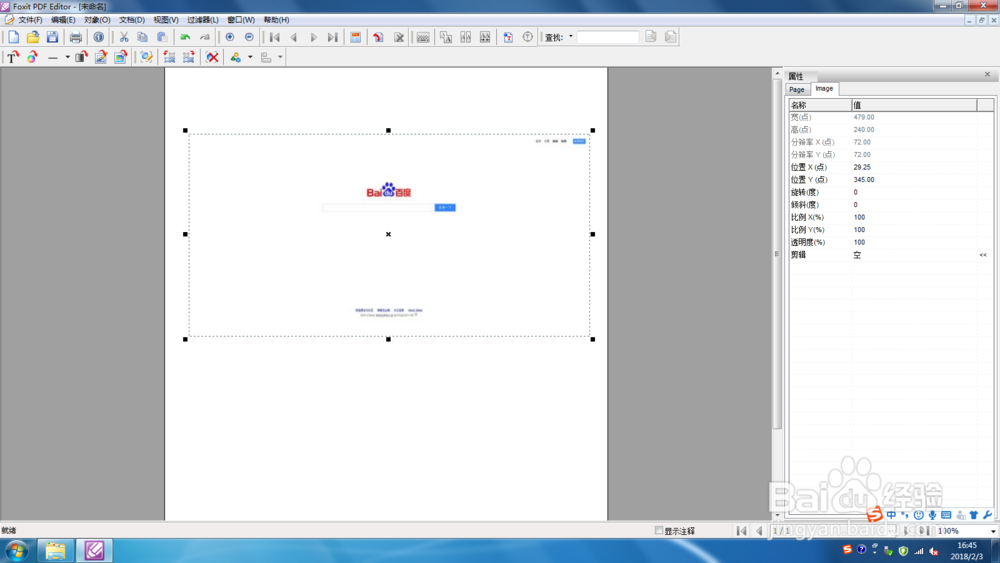
7、查看插入图片的效果。
时间:2026-04-24 03:16:50
1、打开PDFEdit编辑软件,如图。
2、在菜单栏中,选择【文件】-【新建】。
3、在弹出的信息中,选择插入页面的基本信息。
4、在菜单栏上,选择【对象】-【添加图像】-【来自文件】。
5、在弹出的信息中,选择要插入图片,然后点击打开。
6、查看插入照片的的内容,点击左上角的完成图标。
7、查看插入图片的效果。
