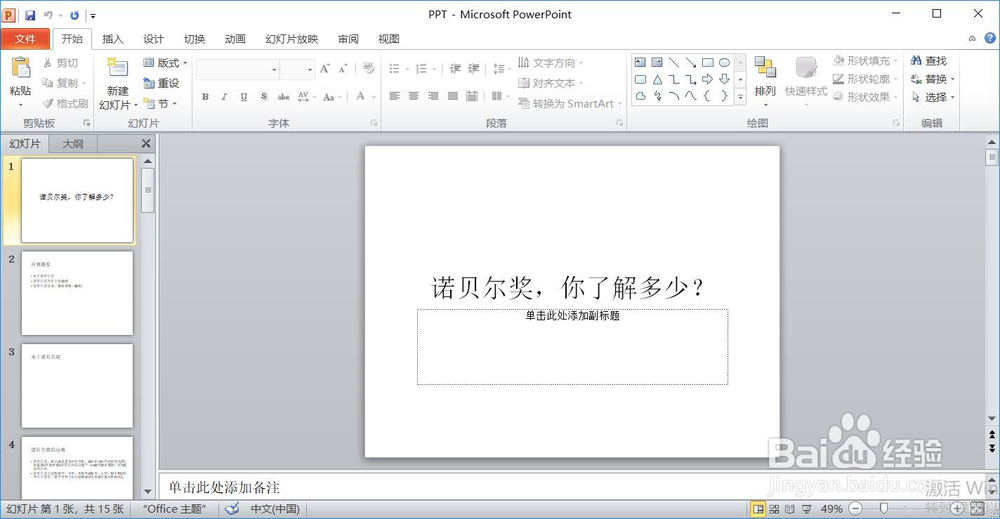
1、要求为演示文稿应用”茅草“主题和”基本“主题字体
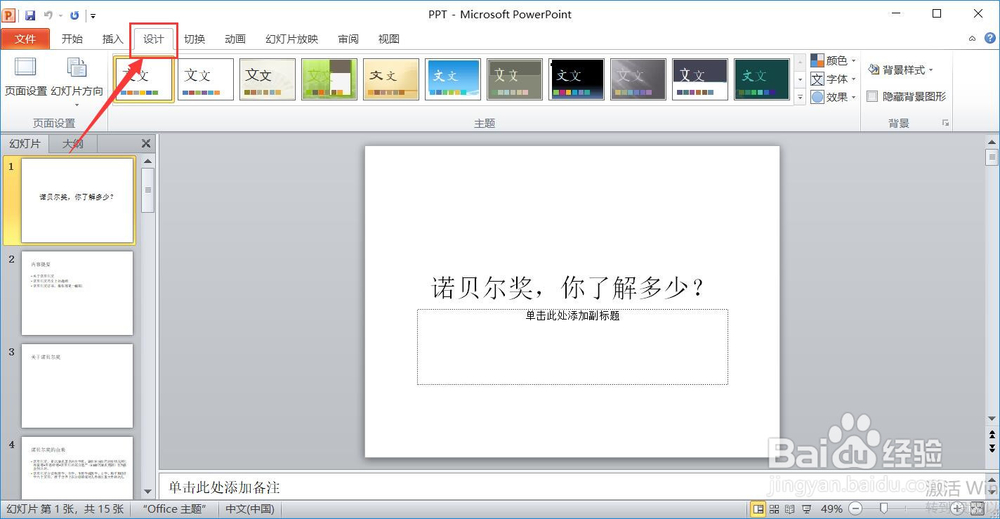
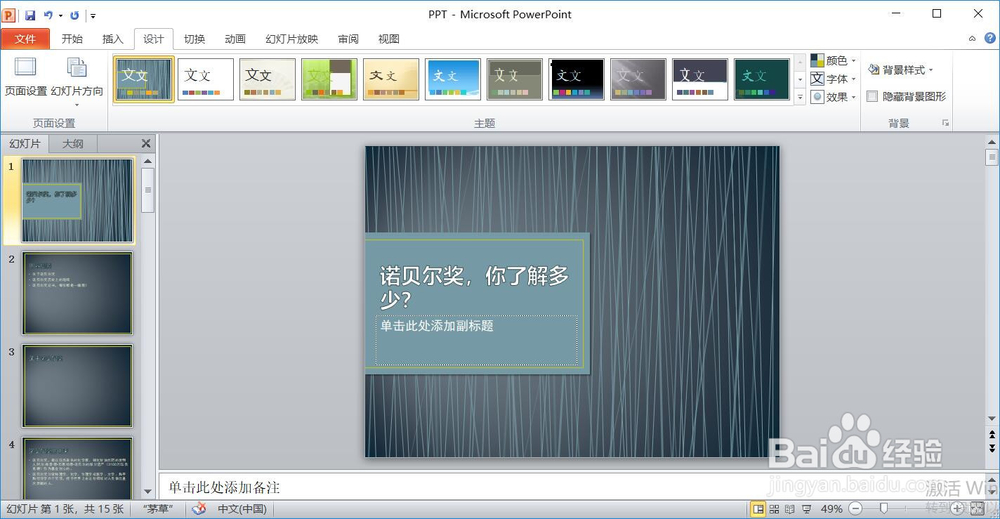
2、单击”设计“选项卡,在”主题"组中点击右下角的隐藏按钮
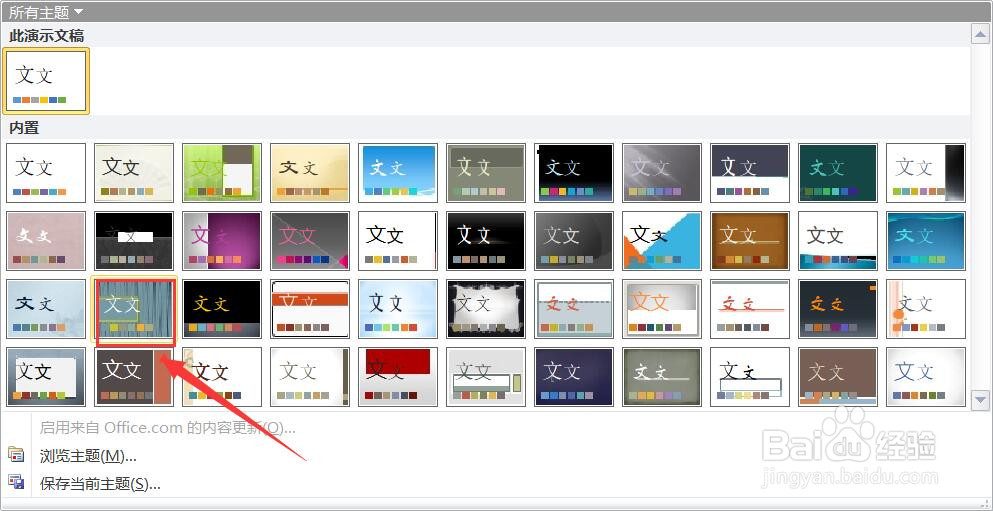
3、展开所有主题,在列表中找到“茅草”,单击茅草主题
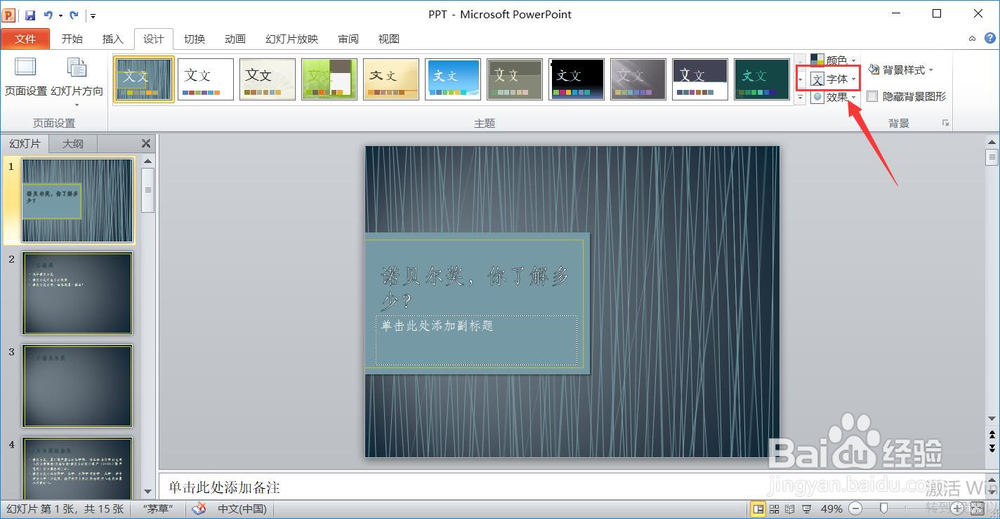
4、如图,在“主题”组,单击“字体”按钮
5、在字体下拉列表中,单击“基本”

6、完成!
时间:2026-04-24 23:40:05
1、要求为演示文稿应用”茅草“主题和”基本“主题字体
2、单击”设计“选项卡,在”主题"组中点击右下角的隐藏按钮
3、展开所有主题,在列表中找到“茅草”,单击茅草主题
4、如图,在“主题”组,单击“字体”按钮
5、在字体下拉列表中,单击“基本”
6、完成!
