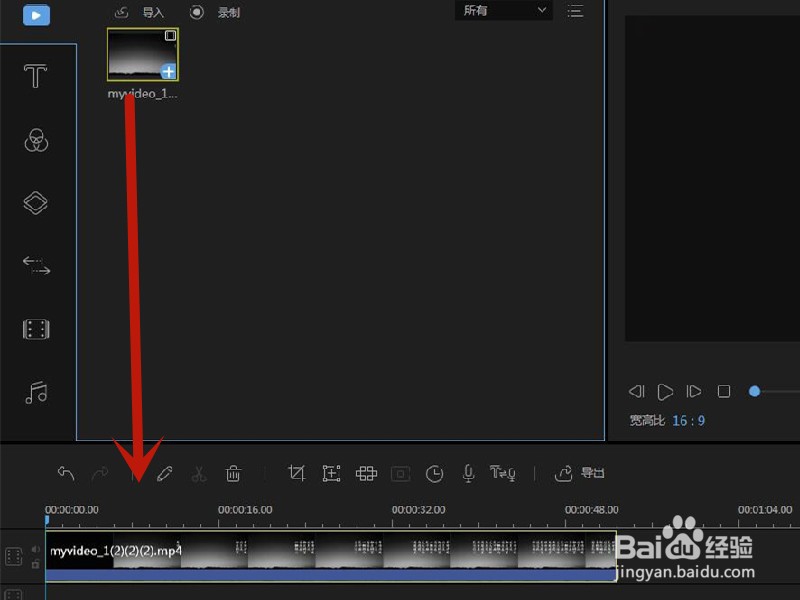
1、将视频文件添加到软件的文件区里;

2、点击文件区视频标志右下角的加号,添加为编辑条;
3、在滤镜页面,找到和下载轮廓特效;
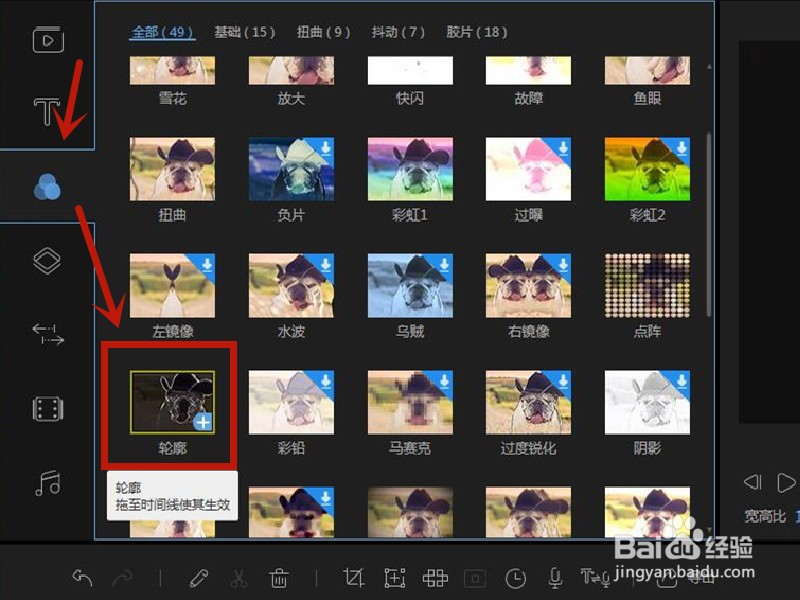
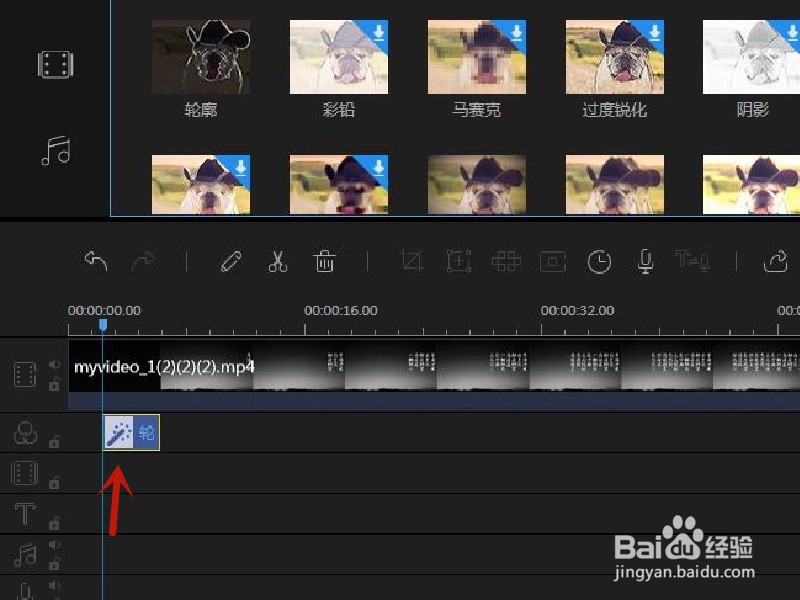
4、把轮廓特效也添加为编辑条;

5、调整轮廓特效编辑条在视频时间轴的位置,定义它开始的时间;
6、拉长轮廓特效的编辑条,修改它的持续时间;
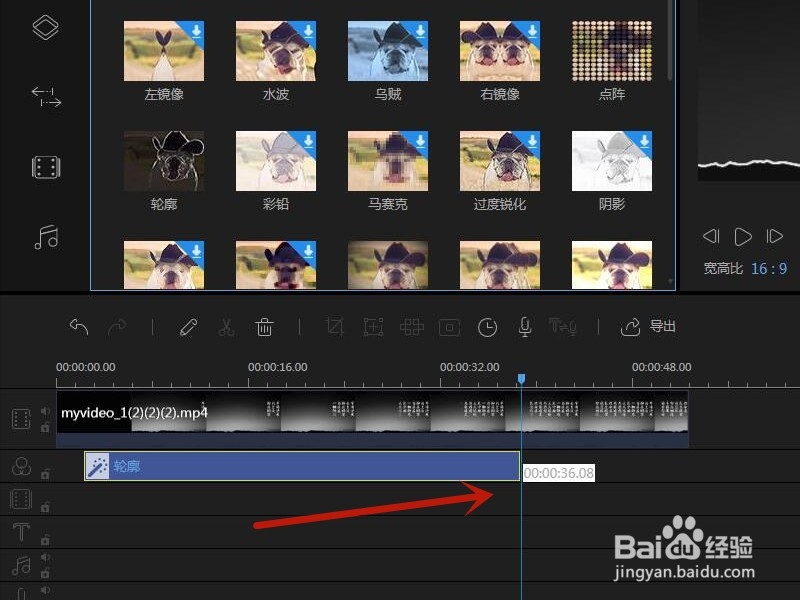
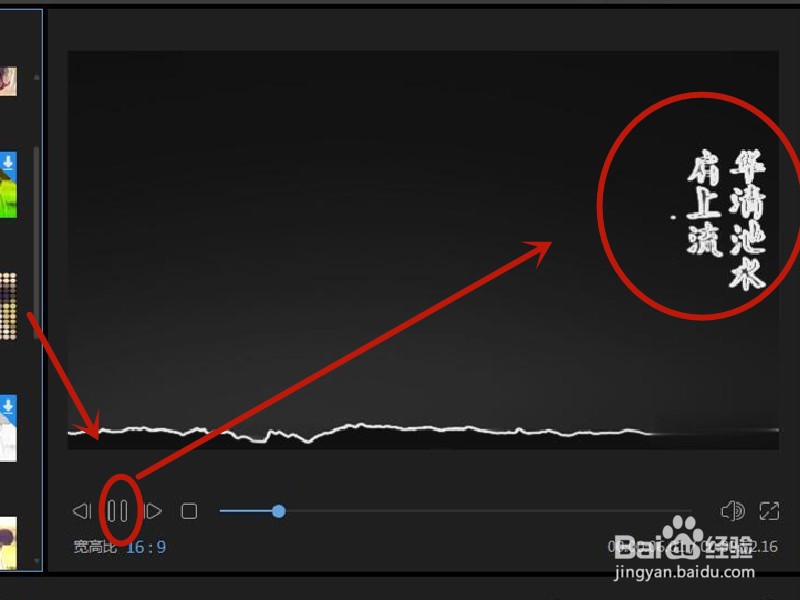
7、在右侧播放区,点击播放按钮,以预览轮廓画面效果;
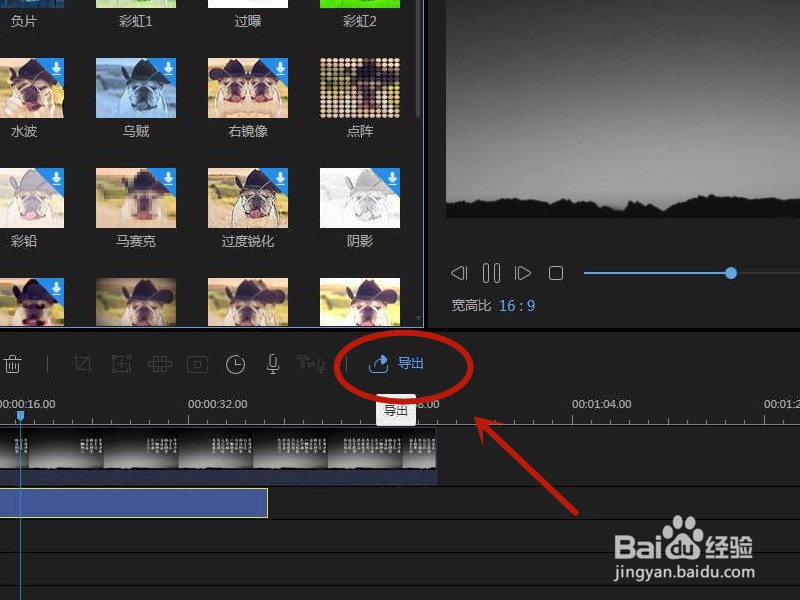
8、点击软件中部的导出按钮,完成视频画面轮廓化的编辑;
1、1.导入视频原件;
2.添加轮廓效果;
3.修改效果时间;
4.导出编辑视频;
时间:2026-04-25 04:13:16
1、将视频文件添加到软件的文件区里;
2、点击文件区视频标志右下角的加号,添加为编辑条;
3、在滤镜页面,找到和下载轮廓特效;
4、把轮廓特效也添加为编辑条;
5、调整轮廓特效编辑条在视频时间轴的位置,定义它开始的时间;
6、拉长轮廓特效的编辑条,修改它的持续时间;
7、在右侧播放区,点击播放按钮,以预览轮廓画面效果;
8、点击软件中部的导出按钮,完成视频画面轮廓化的编辑;
1、1.导入视频原件;
2.添加轮廓效果;
3.修改效果时间;
4.导出编辑视频;
