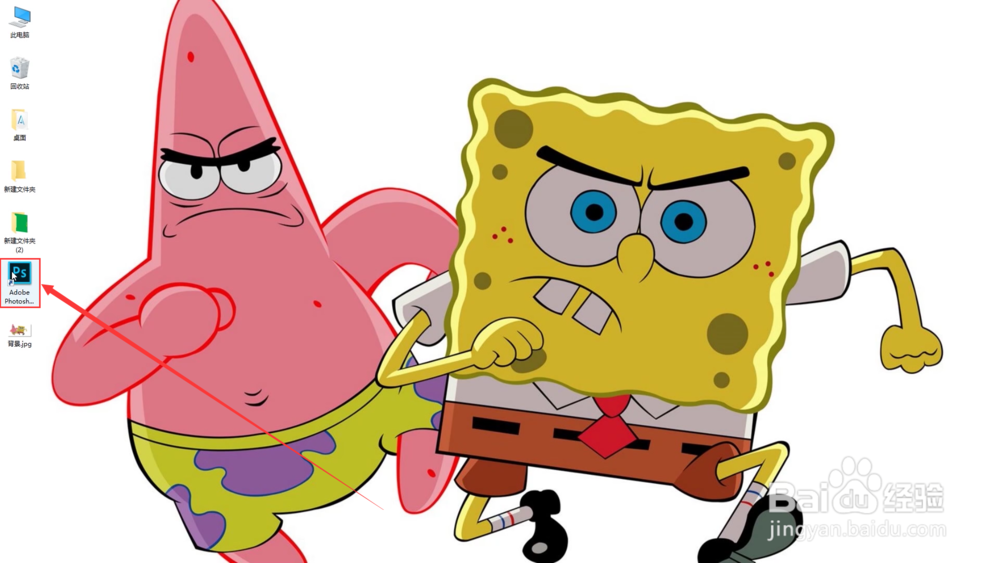
1、双击ps软件图标打开ps
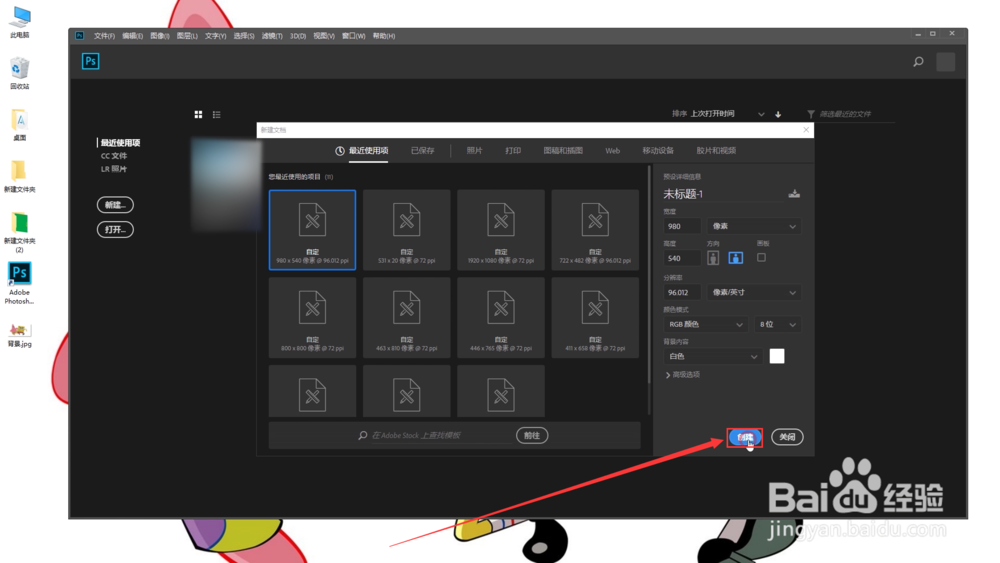
2、点击ps软件左侧的新建

3、点击弹出窗口中的创建
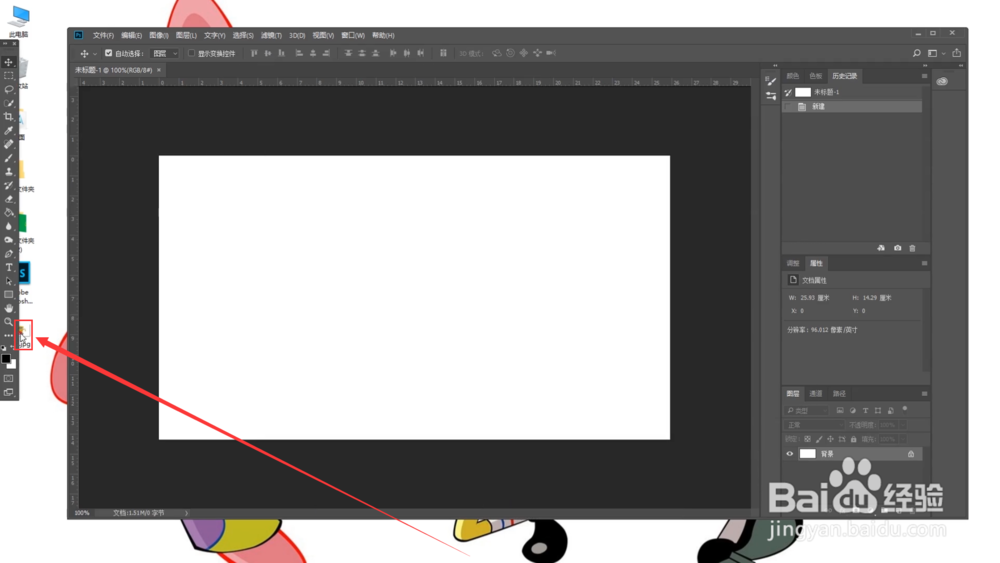
4、按住鼠标左键拖入一张需要修改的图片
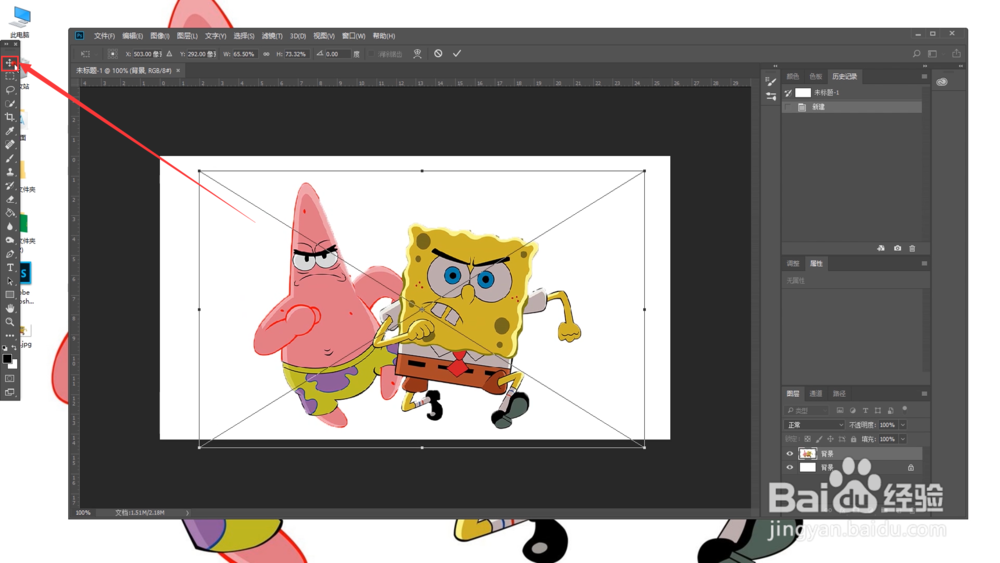
5、调整合适大小后点击工具栏中的移动工具
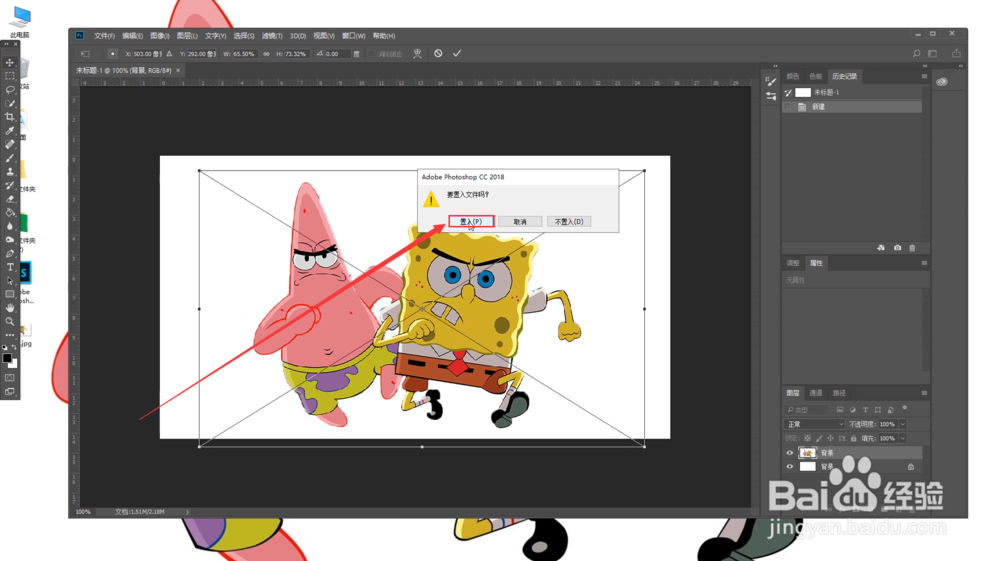
6、点击弹出窗口中的置入按钮
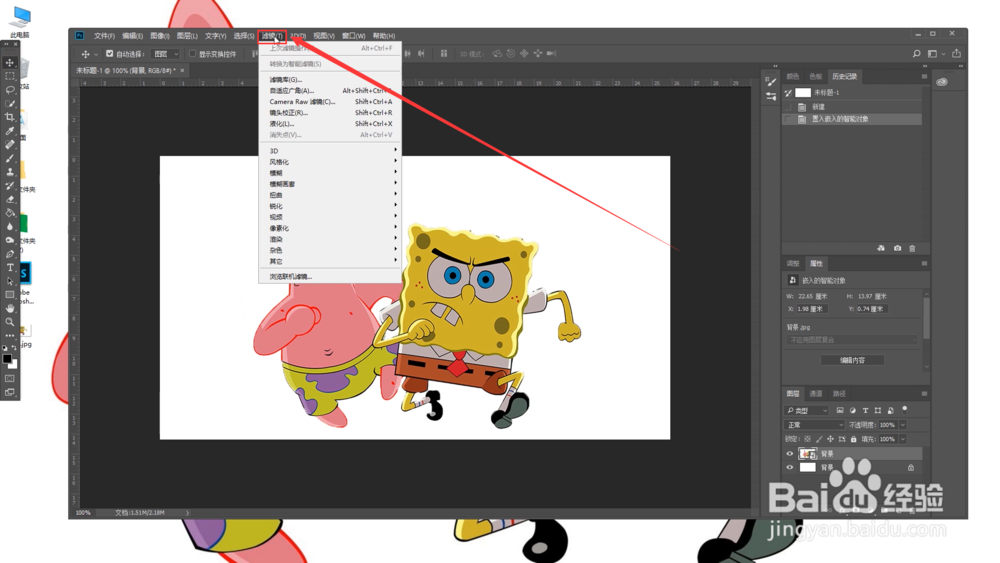
7、鼠标左键单击上方菜单栏中的滤镜
8、选择弹出窗口中的模糊
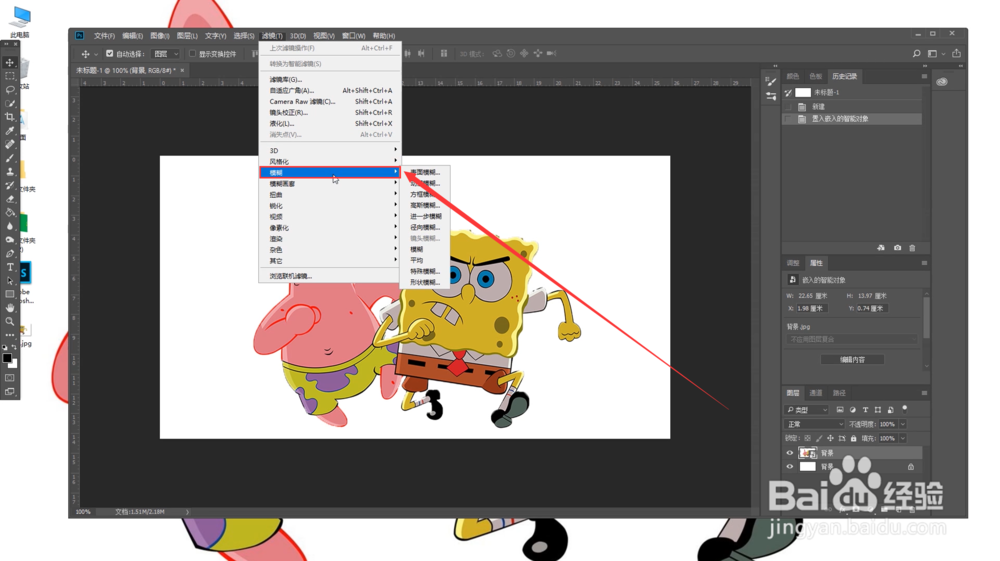
9、点击弹出列表中的高斯模糊

10、设置相应半径后点击确定
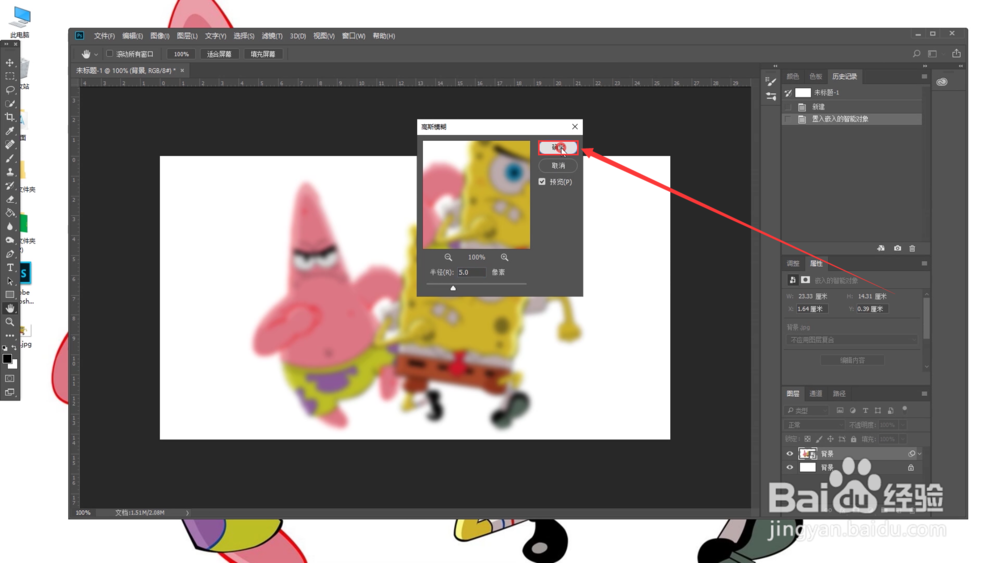
11、高斯模糊的效果就完成了
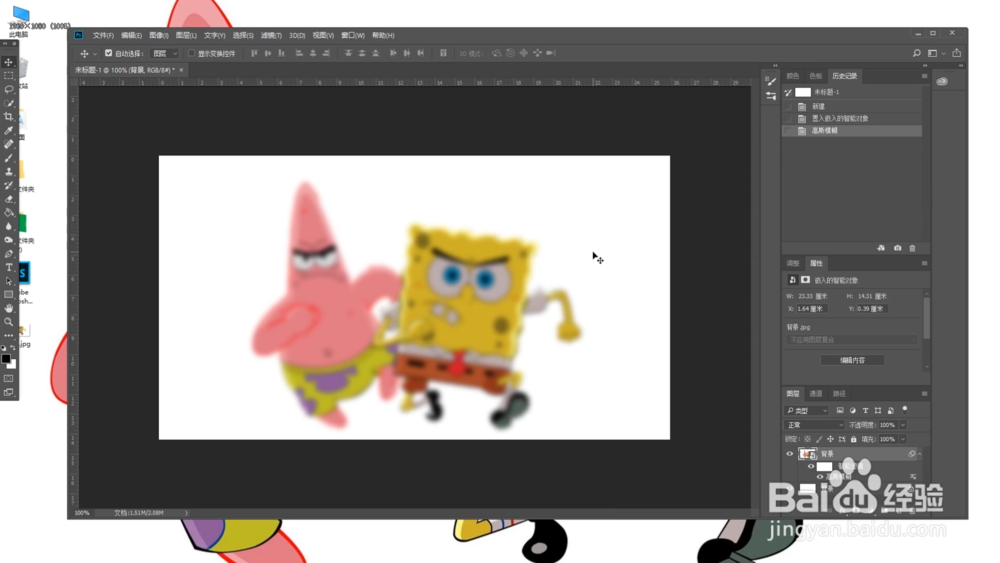
1、1.打开ps拖入需要修改的图片
2.选择滤镜中的模糊
3.点击高斯模糊即可

时间:2026-04-21 20:35:58
1、双击ps软件图标打开ps
2、点击ps软件左侧的新建
3、点击弹出窗口中的创建
4、按住鼠标左键拖入一张需要修改的图片
5、调整合适大小后点击工具栏中的移动工具
6、点击弹出窗口中的置入按钮
7、鼠标左键单击上方菜单栏中的滤镜
8、选择弹出窗口中的模糊
9、点击弹出列表中的高斯模糊
10、设置相应半径后点击确定
11、高斯模糊的效果就完成了
1、1.打开ps拖入需要修改的图片
2.选择滤镜中的模糊
3.点击高斯模糊即可
