PPT录制幻灯片、动画、旁白等等

 时间:2026-05-12 15:01:24

1、打开PPT演示文稿,切换到“幻灯片放映”选项卡,单击“设置”组中的“录制幻灯片演示”按钮,在下拉列表中单击“从头开始录制”选项。

PPT录制幻灯片、动画、旁白等等

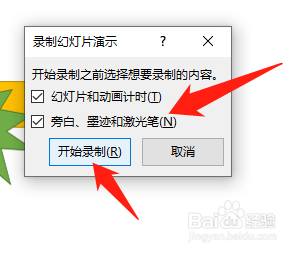
2、打开“录制幻灯片演示”对话框,在“开始录制之前选择想要录制的内容”选项组中勾选“幻灯片和动画计时”和“旁白和激光笔”复选框,单击开始录制按钮。
PPT录制幻灯片、动画、旁白等等

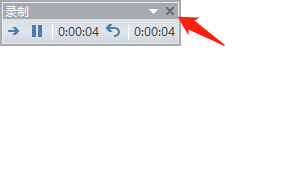
3、进入幻灯片放映状态后,显示“录制”工具栏,对当前幻灯片动画播放时间以及旁白时间进行录制,即用户可以在此时口述加入旁白内容,单击“下一项”按钮。

PPT录制幻灯片、动画、旁白等等

4、完成后单击“关闭”按钮,切换到幻灯片浏览视图模式,在每张幻灯片的下方可以看到幻灯片演示的时间,在每张幻灯片中也加入了音频文件。

PPT录制幻灯片、动画、旁白等等

PPT录制幻灯片、动画、旁白等等

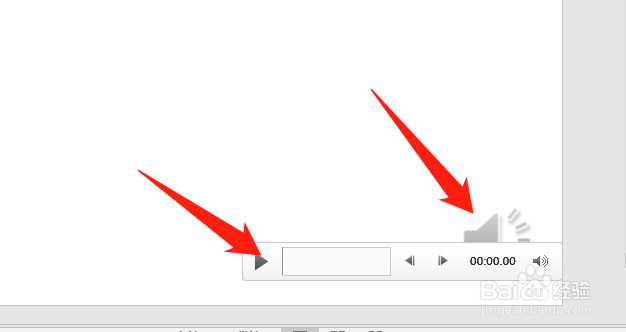
5、切换到普通视图中后,单击任意幻灯片,在幻灯片中可以更明显地看见加入了带旁白的音频文件,用户单击“播放/暂停”按钮,可以预览加入的旁白声音效果。
PPT录制幻灯片、动画、旁白等等

  • ppt怎么设置动画效果持续时间
  • ppt如何添加开始或结束按钮?
  • ppt中如何给幻灯片添加“脉冲”动画效果
  • ppt插入的视频怎样设置播放完返回开头?
  • WPS使用中PPT如何为文字设置飞人和脉冲动画
  • 热门搜索
    会签是什么意思 就诊卡号是什么 wash是什么意思 esc是什么意思 恰同学少年什么意思 经常流鼻血是什么原因 dts是什么意思 摆摊卖什么赚钱成本又低 gtr是什么意思 烧纸钱有什么讲究