任务栏在Windows 10上没响应或死机,该怎么办!

 时间:2026-02-14 12:29:23

1、首先,通过同时按下“ Ctrl + Alt + Delete键”调出登录屏幕,然后单击“任务管理器”。

任务栏在Windows 10上没响应或死机,该怎么办!

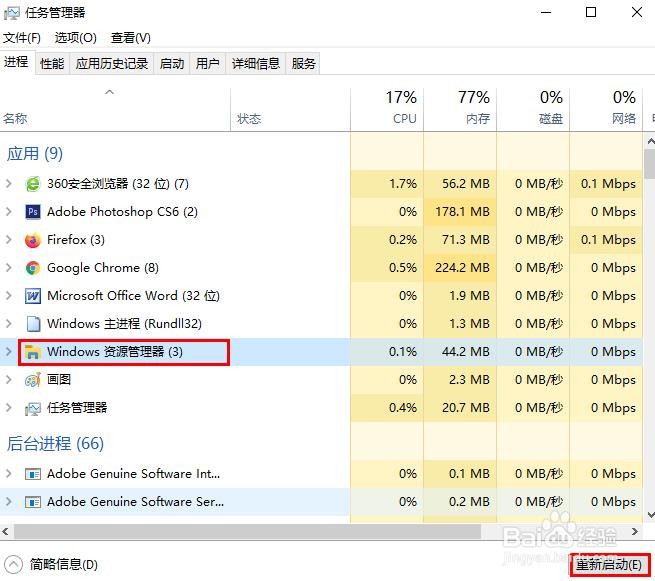
2、任务管理器启动,单击“Windows 资源管理器”将其选中,然后单击窗口右下方的“重新启动”按钮。您现在可以重新启动资源管理器。
任务栏在Windows 10上没响应或死机,该怎么办!

3、另外,右键单击资源管理器,然后在菜单中单击“结束任务”以终止资源管理器一次。此时,任务栏消失,但是没有问题,因此您不必担心。

任务栏在Windows 10上没响应或死机,该怎么办!

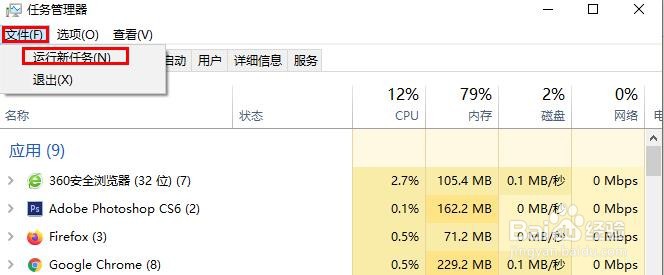
4、从“任务管理器”窗口上方菜单中的“文件”中单击“运行新任务”。

任务栏在Windows 10上没响应或死机,该怎么办!

5、出现“创建新任务”窗口。在输入栏中输入“ explorer.exe”,然后单击“确定”,资源管理器将重新启动,任务栏将恢复。

任务栏在Windows 10上没响应或死机,该怎么办!

  • win7如何进行磁盘分区、如何使用压缩分卷
  • C# winfrom省市联动
  • 如何做出人参枸杞鸭肉汤?
  • 思科模拟器实验攻略:[3]密码创建
  • 不可错过的新加坡夜生活
  • 热门搜索
    海藻面膜怎么敷 内双怎么变外双 抬头纹怎么去 jay怎么读 莴苣怎么做好吃 体内寒气重怎么办 额头长痘怎么回事 发烧38度怎么办 小宝宝发烧怎么办 蒸面条怎么做好吃