1、按照数据统计要求,在空白单元格里输入表格标题。

2、选中需要录入的数据的标题。

3、进入“数据”选项卡,点击“记录单”功能。此时,弹出“记录单”对话框。


4、在弹出的“记录单”对话框里,按照标题依次录丽泉入数据。

5、录完一组数据后,点击回车键,录入的数据显示到表格中。
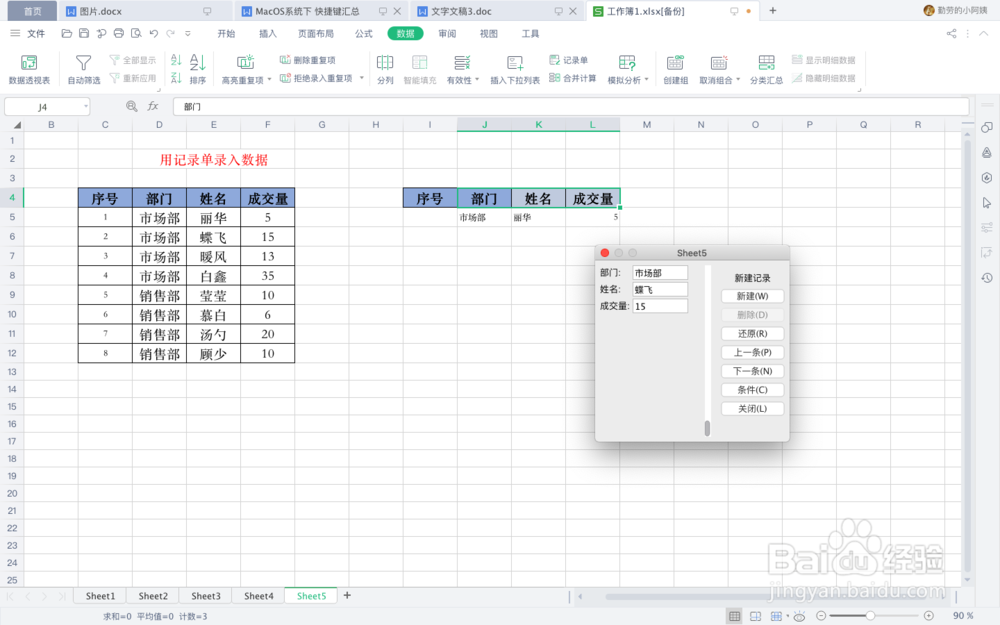
6、重复步骤5,将所有数据录入完成。

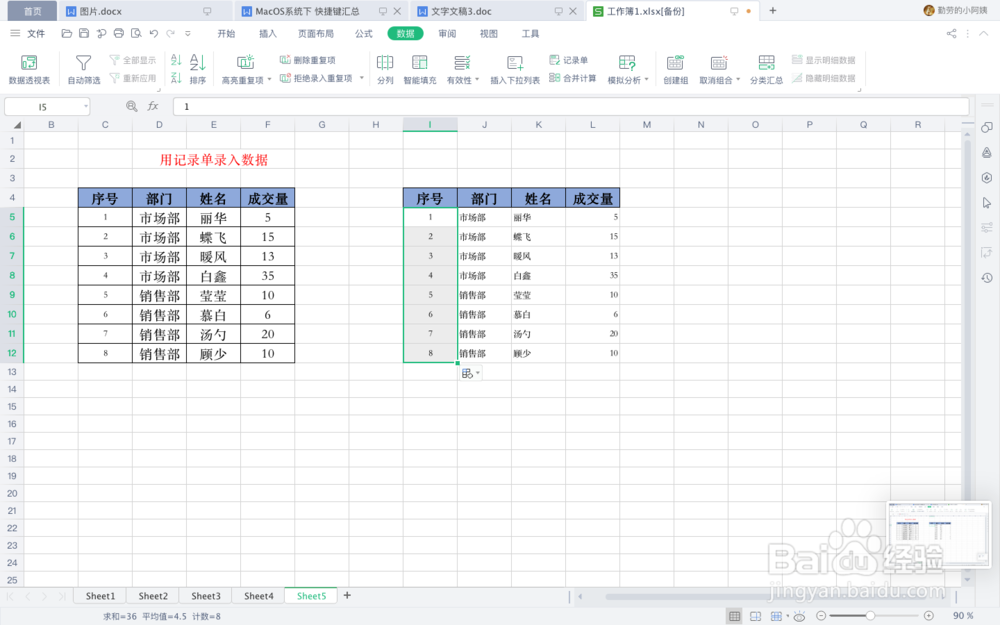
7、最后,虚毙英回到表况光格中,将序号填充完成,添加表格边框。这样,我们录入数据的任务就完成了。

1、按照数据统计要求,在空白单元格里输入表格标题。
2、选中需要录入的数据的标题。
3、进入“数据”选项卡,点击“记录单”功能。此时,弹出“记录单”对话框。
4、在弹出的“记录单”对话框里,按照标题依次录入数据。
5、录完一组数据后,点击回车键,录入的数据显示到表格中。
6、重复步骤5,将所有数据录入完成。
7、最后,回到表格中,将序号填充完成,添加表格边框。这样,我们录入数据的任务就完成了。
