WPS表格办公—设置英文显示当天日期

 时间:2026-02-13 14:18:30

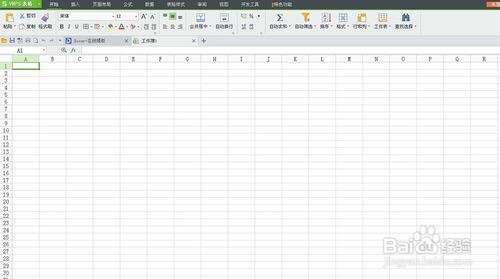
1、首先启动桌面上的excel

WPS表格办公—设置英文显示当天日期

2、打开文档

WPS表格办公—设置英文显示当天日期

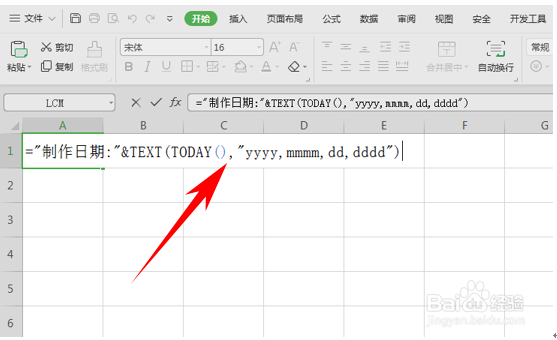
3、在单元格当中输入公式=”制作日期:”&TEXT(TODAY(),”yyyy,mmmm,dd,dddd”),如下图所示。
WPS表格办公—设置英文显示当天日期

4、单击回车后,我们看到英文日期、年份、月份、天数包括星期几都已经显示出来了。如下图所示。

WPS表格办公—设置英文显示当天日期

5、如果记不住公式,还有一个方法,单击工具栏公式下的插入函数。

WPS表格办公—设置英文显示当天日期

6、在选择函数处输入TEXT函数,单击确定,弹出函数参数的对话框,在值的地方输入TEXT(TODAY(),在数值格式处输入”yyyy,mmmm,dd,dddd”,单击确定。

WPS表格办公—设置英文显示当天日期

7、单击回车后,我们看到当天的英文日期及星期同样显示出来了。

WPS表格办公—设置英文显示当天日期

  • Excel怎么用CUBESETCOUNT函数
  • 如何通过VBA高亮显示EXCEL活动单元格所在行和列
  • Excel表格如何使用名称管理器?
  • Excel如何插入选项控件
  • 如何使用VBA隐藏Word表格边框线条
  • 热门搜索
    江竹筠怎么读 吴昌硕简介 啄木鸟图片大全 队徽设计图案大全 儿童手工大全 裱花嘴怎么用 jk罗琳简介 鳕鱼的做法大全家常 铜嘴鸟叫声大全 蓝莓山药的做法大全