1、首先新建一个文件,本案例中,选择流程图模板。

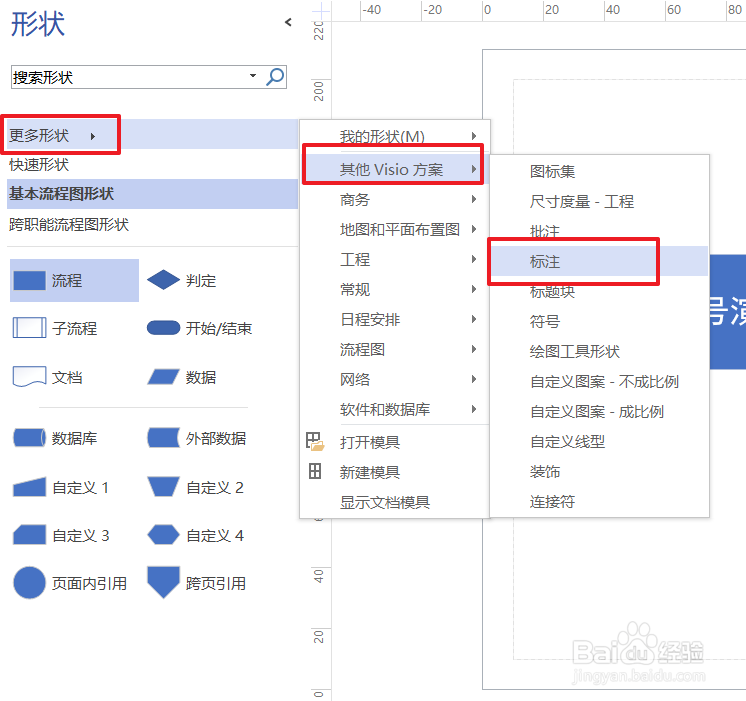
2、在左侧的面板中,顺次点击更多形状→其他visio方案→标注
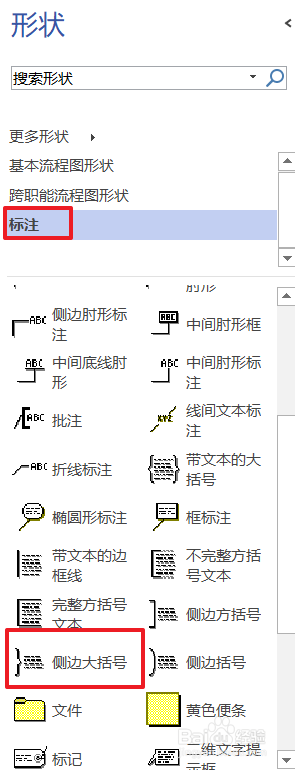
3、之后就出现了标注窗口,下滑到侧边大括号,点击拖动至图画窗口中。
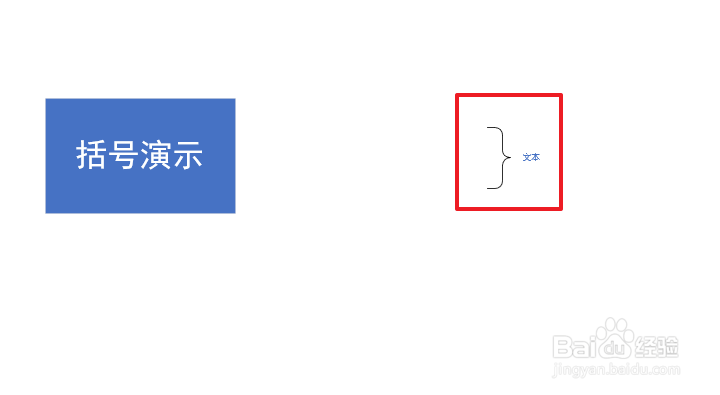
4、在图画窗口中,我们就可以对其进行操作,首先对其进行左右翻转,之后与其他元素进行连接。
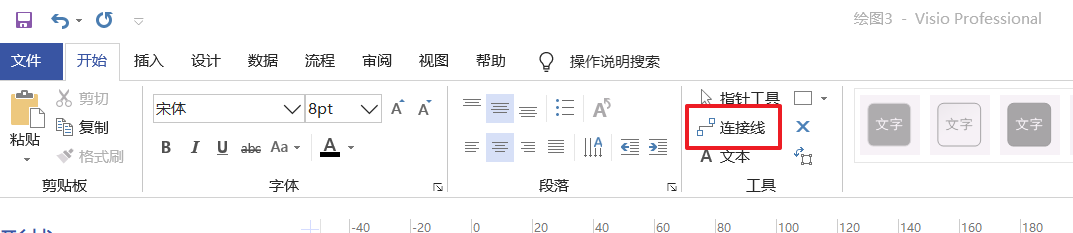
5、选择主菜单栏中的连接线功能,从你想要的位置连接两个元素。
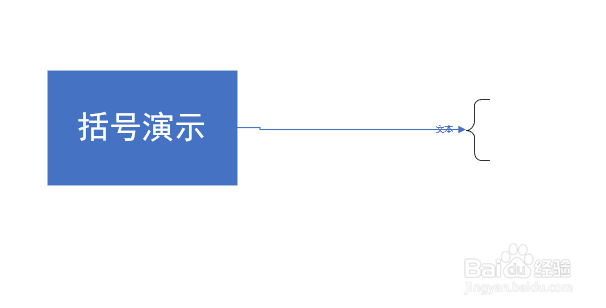
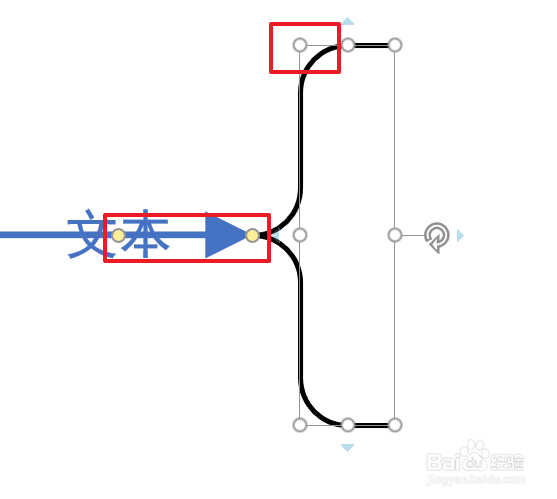
6、可以通过拖动小黄点来修改尖头的位置,拖动小白点来修改括号大小。
时间:2026-04-28 11:01:45
1、首先新建一个文件,本案例中,选择流程图模板。
2、在左侧的面板中,顺次点击更多形状→其他visio方案→标注
3、之后就出现了标注窗口,下滑到侧边大括号,点击拖动至图画窗口中。
4、在图画窗口中,我们就可以对其进行操作,首先对其进行左右翻转,之后与其他元素进行连接。
5、选择主菜单栏中的连接线功能,从你想要的位置连接两个元素。
6、可以通过拖动小黄点来修改尖头的位置,拖动小白点来修改括号大小。
