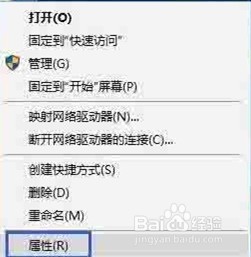
1、桌面鼠标右键单击计算机,找到属性。
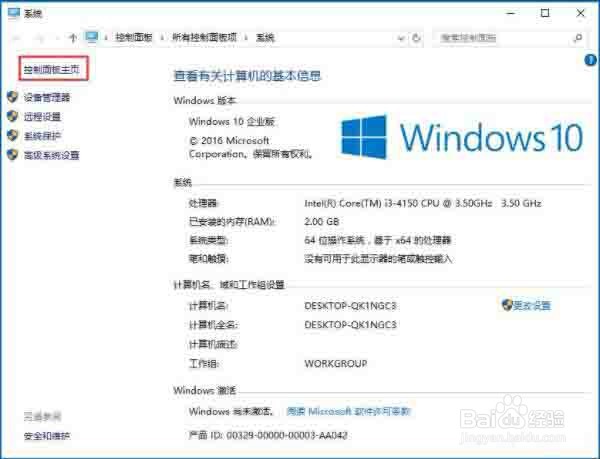
2、在属性界面单击左侧的控制面板主页。
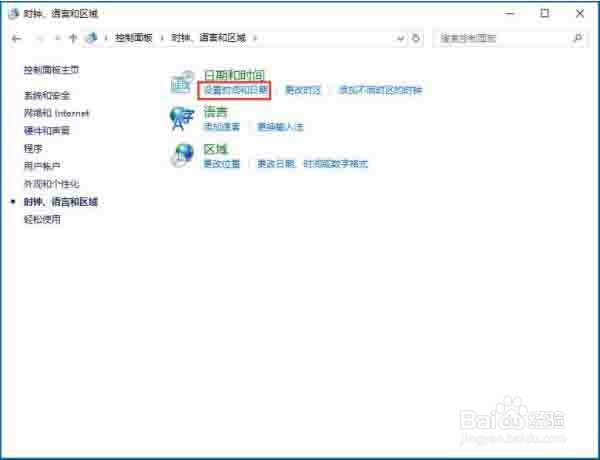
3、进入控制面板,点击时钟、语言和区域。

4、点击设置时间与日期。
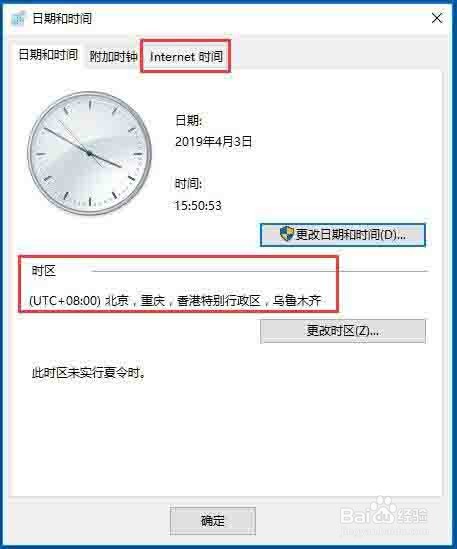
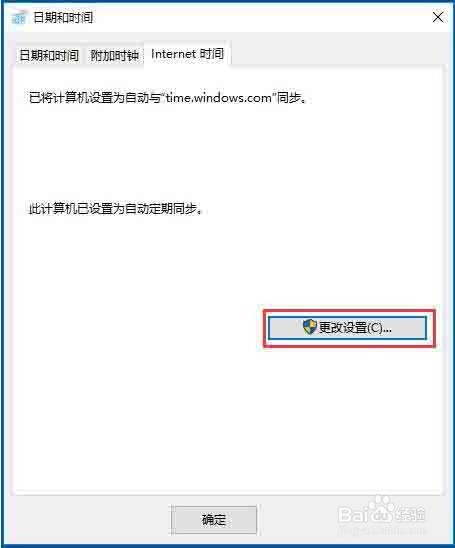
5、在时间日期设置界面先确认时区是否是北京时间,然后单击Internet时间选项卡。
6、在Internet选项卡点击更改设置按钮。
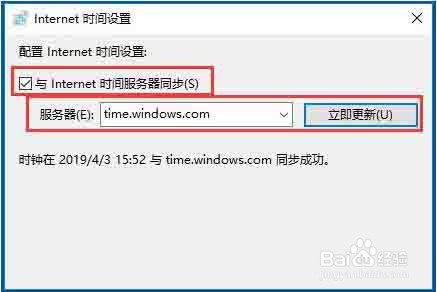
7、将时区服务器地址选择为Windows授时中心地址,点击立即更新即可,当这个服务器出错的时候,我们可以选下列表中的其它服务器尝试。
时间:2026-05-06 06:18:56
1、桌面鼠标右键单击计算机,找到属性。
2、在属性界面单击左侧的控制面板主页。
3、进入控制面板,点击时钟、语言和区域。
4、点击设置时间与日期。
5、在时间日期设置界面先确认时区是否是北京时间,然后单击Internet时间选项卡。
6、在Internet选项卡点击更改设置按钮。
7、将时区服务器地址选择为Windows授时中心地址,点击立即更新即可,当这个服务器出错的时候,我们可以选下列表中的其它服务器尝试。
