如何使用win10的计算器进行货币单位换算

 时间:2026-04-24 03:41:24

1、先来介绍下快速打开计算器的方法:

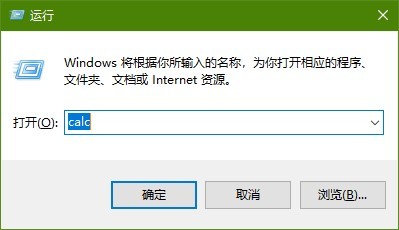
首先win+R打开运行窗口,输入calc
如何使用win10的计算器进行货币单位换算

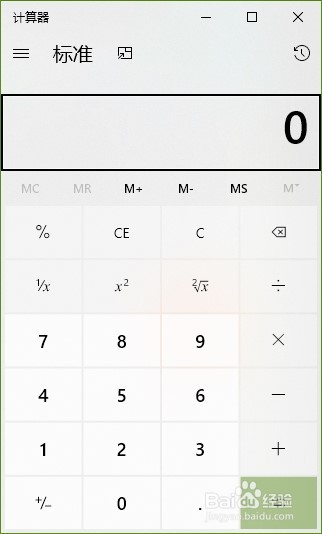
2、即可快速称怕近打开计算器

如何使用win10的计算器进行货币单位换算

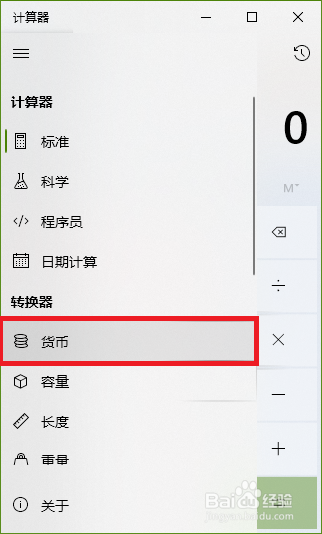
3、鼠标左键单击计算器左上角的三条横杠,便会弹出一个选项菜单

如何使用win10的计算器进行货币单位换算

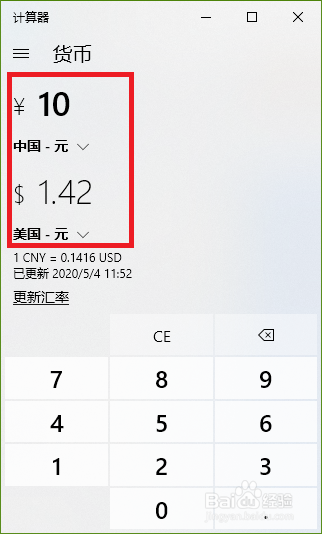
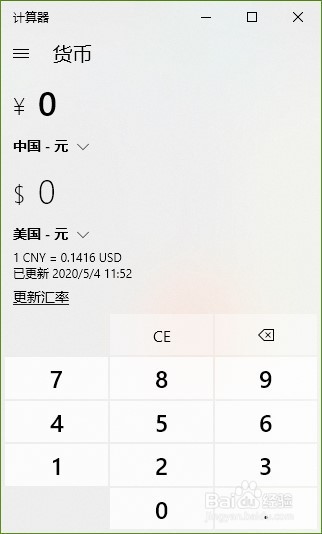
4、选择货币,即可进入货币换算的计算模式。

这里以美元和人民币的换算为例
如何使用win10的计算器进行货币单位换算

如何使用win10的计算器进行货币单位换算

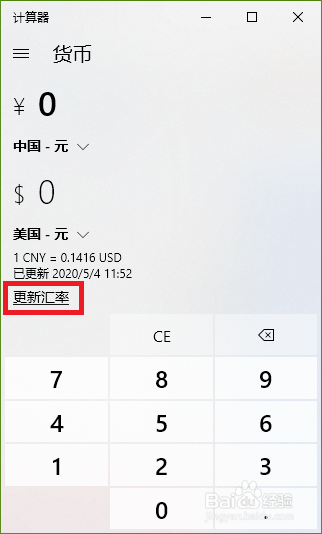
5、鼠标左键单击下面的“更新汇率”按钮,把人民币和美元的汇率更新到最新的时间。
如何使用win10的计算器进行货币单位换算

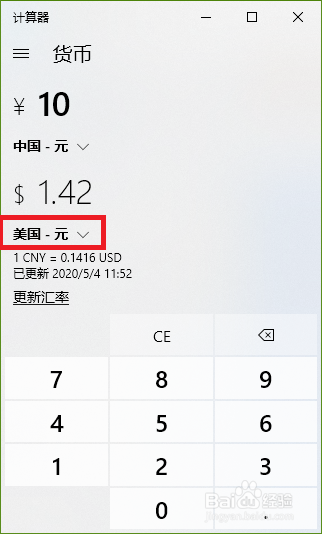
6、接着就可以输入金钱数目,来查看人民币与美元的对等关系了

如何使用win10的计算器进行货币单位换算

7、我们还可以单击“美国-元”的下拉列表,切换到其他国家的货币单位,与人民币进行换算。
如何使用win10的计算器进行货币单位换算

如何使用win10的计算器进行货币单位换算

8、win10的计算器除了能进行货币的单位换算外,还可进行重瞧宙量、容量、长度等众多的单位换算,功能非常强大。

各位读者可根据自己的需要,打开计爷昆算器进行查看与操作。

  • 怎样在word中给图片添加双波形和阴影效果
  • wps文字分栏怎么设置栏宽不相等
  • Word2010使用断字功能的三种方法
  • Word2003怎么插入文本框
  • Excel 2016为表格新建、自定义美观的表格样式
  • 热门搜索
    如何练字 笔记本电脑如何截屏 路由器有线桥接 零基础如何学英语 如何学好英语口语 北京农学院怎么样 爱奇艺的视频怎么下载 如何降低甘油三酯 怎么办理400电话 路由器wan灯不亮