1、首先我们还是按照最基本的第一步双击桌面上已经安装好的Auto CAD软件打开软件,由于版本不一样可能存在界面有所不同。

2、打开Auto CAD软件后这里为方便讲解快速创建块,我已经画好了一个图形,这个图形不代表什么就是单纯的为了演示块的创建。
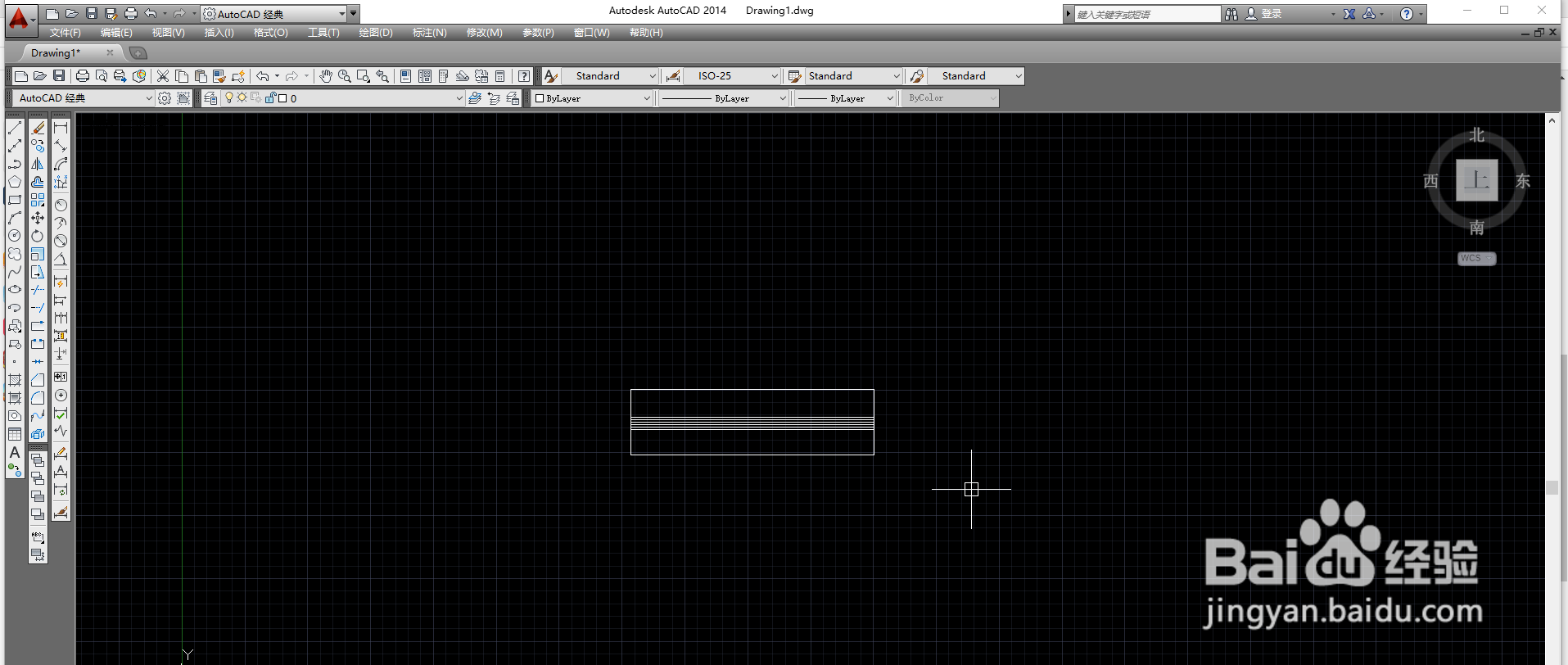
3、第一种方法是选中已经画好的图形Ctrl+C然后Ctrl+Shift+V把已经创建好的块移到要放的位置,然后点击一下已经创建好的块Ctrl+1已经变成了“块参照了”。

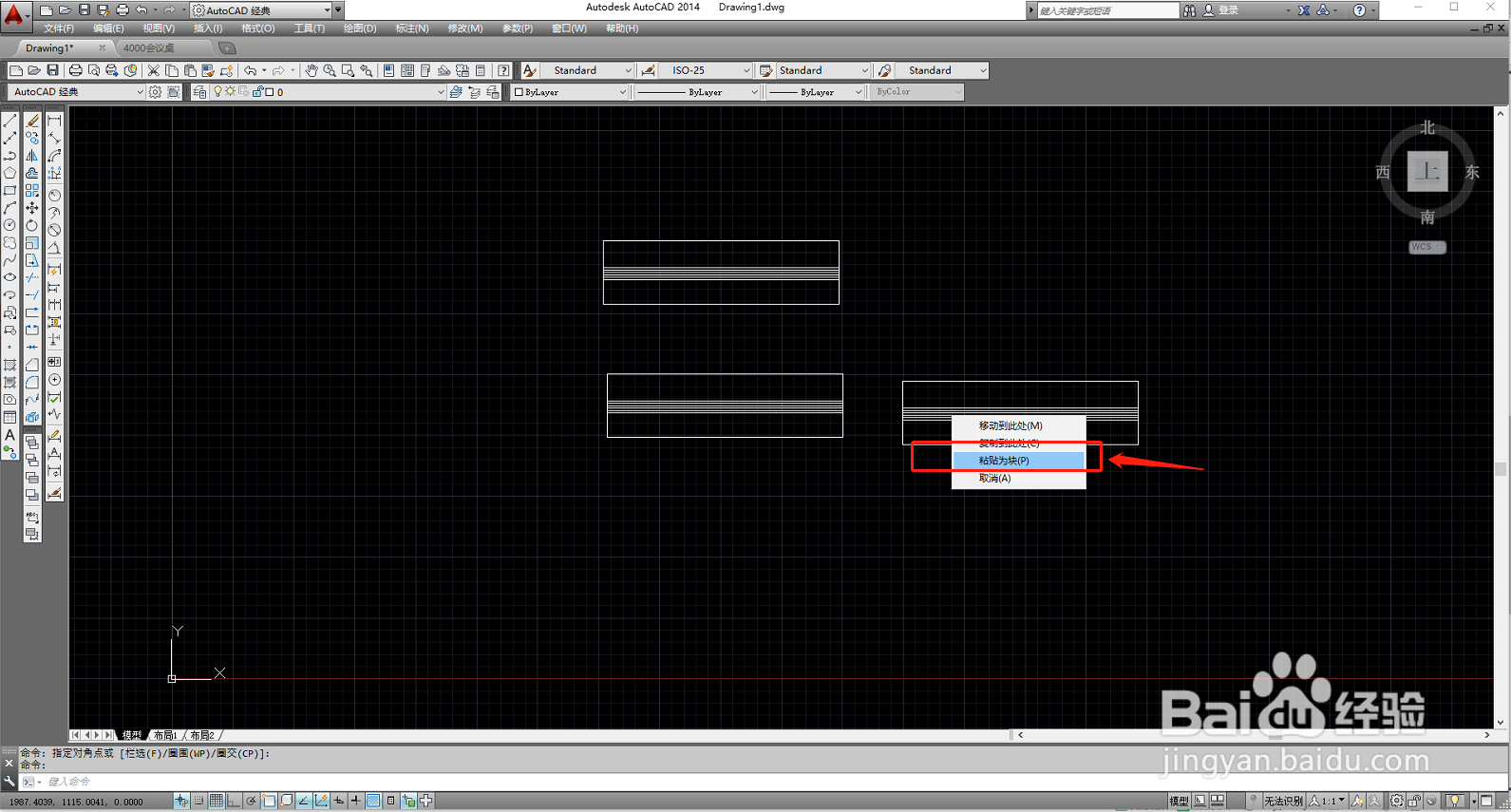
4、第二种方法是选中已经画好的图形然后一直点中鼠标右键放到自己想要放到的位置,然后松开鼠标右键会弹出一列选项“粘贴为块”,然后点击一下已经创建好的块Ctrl+1已经变成了“块参照了”。