如何在Authorware中创建带阴影的椭圆

 时间:2024-10-29 08:01:22

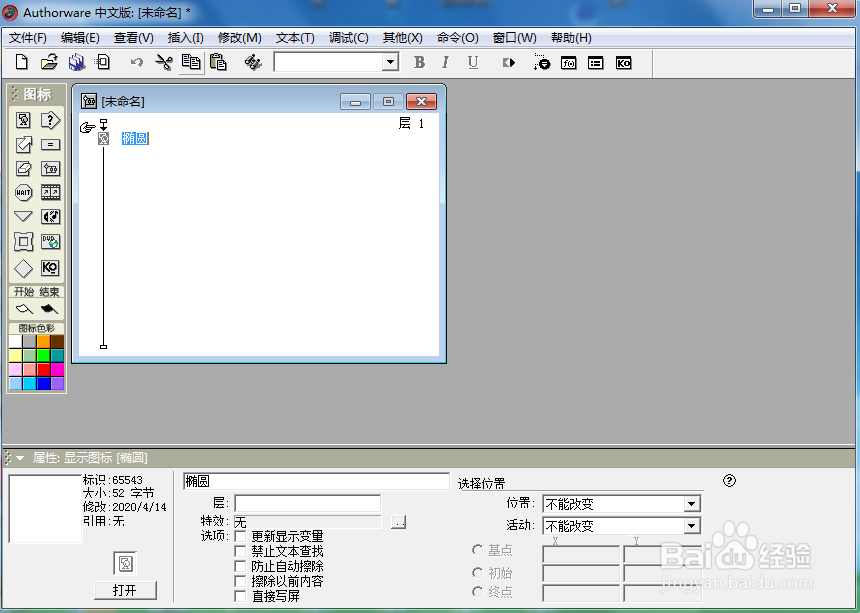
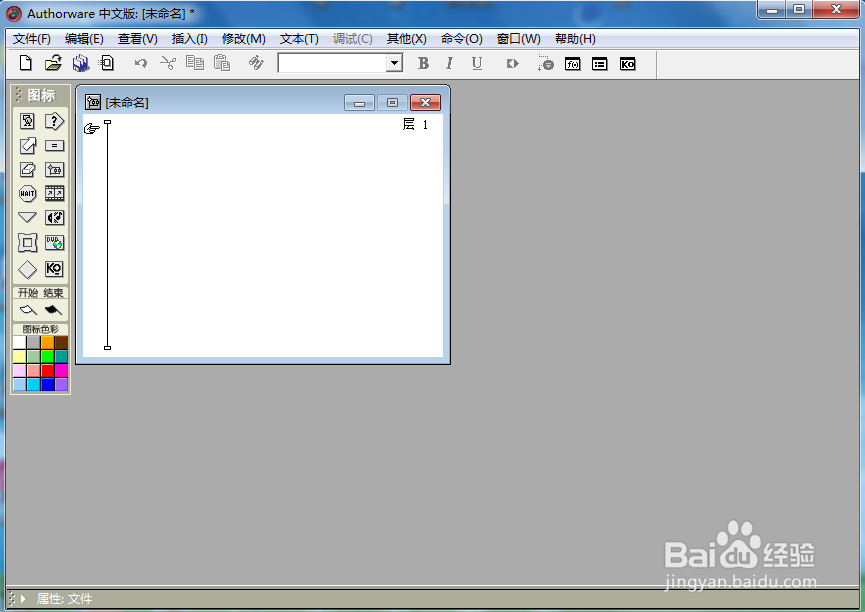
1、打开Authorware,进入其主界面中;
如何在Authorware中创建带阴影的椭圆

2、添加一个显示图标到流程线上,命名为椭圆;

如何在Authorware中创建带阴影的椭圆

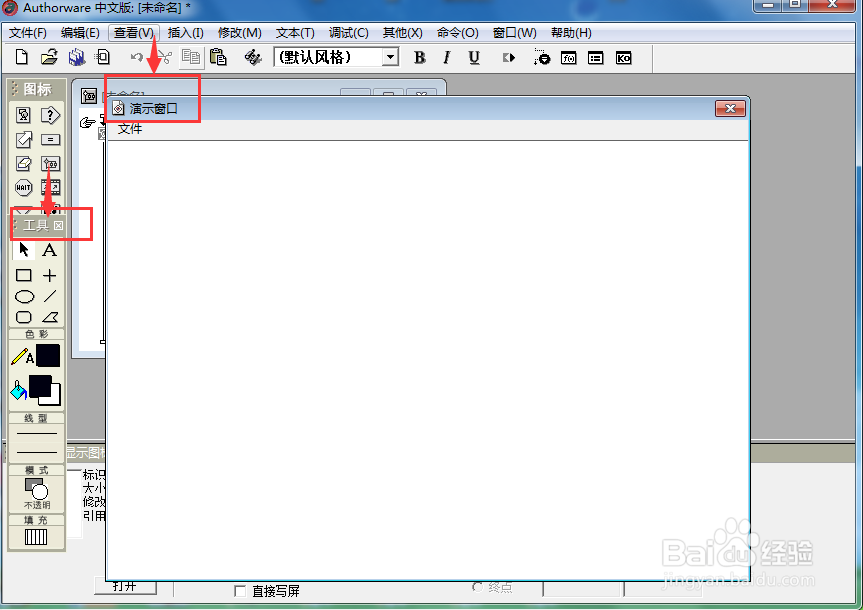
3、双击显示图标,打开演示窗口和工具箱;

如何在Authorware中创建带阴影的椭圆

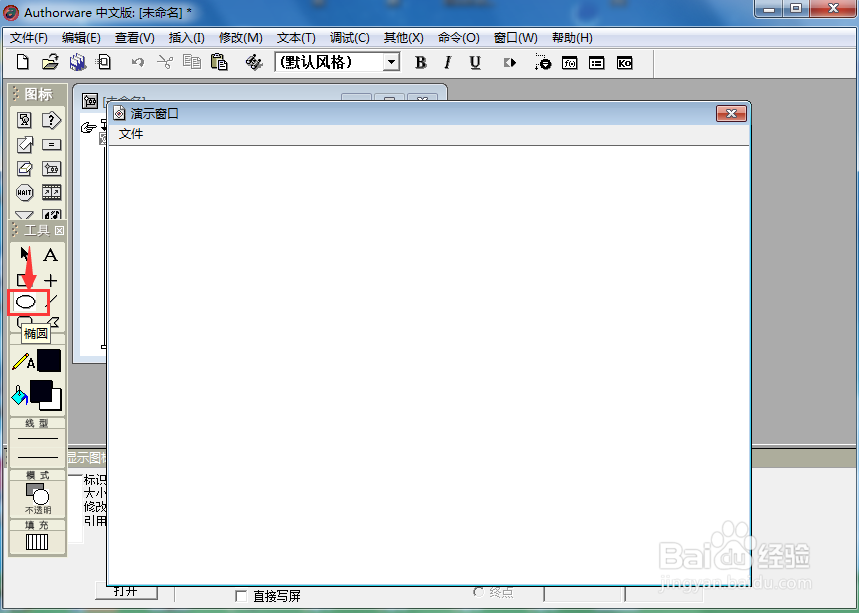
4、选中椭圆工具;

如何在Authorware中创建带阴影的椭圆

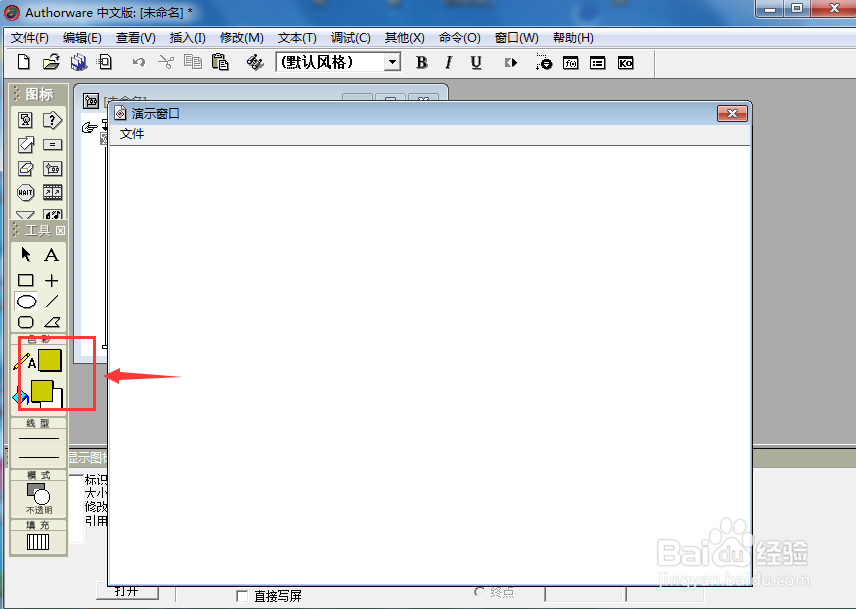
5、在色彩中将描边颜色和填充颜色设置为需要的颜色;

如何在Authorware中创建带阴影的椭圆

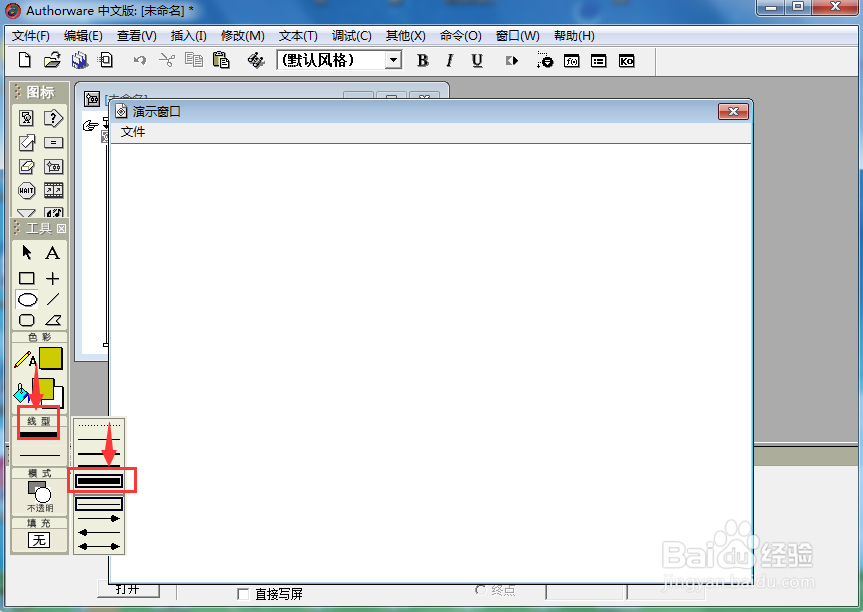
6、点击线型,设置好椭圆边框的粗细;

如何在Authorware中创建带阴影的椭圆

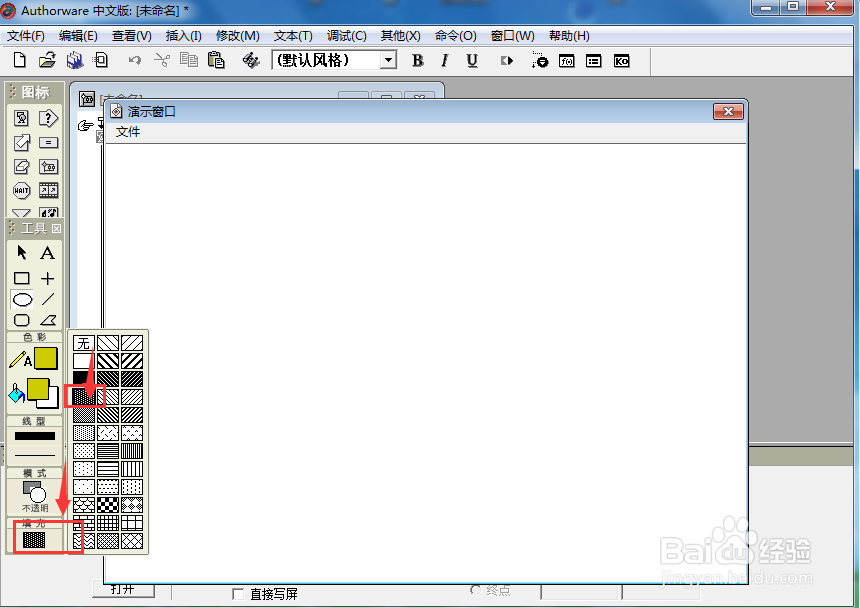
7、点击填充,选择需要的阴影样式;

如何在Authorware中创建带阴影的椭圆

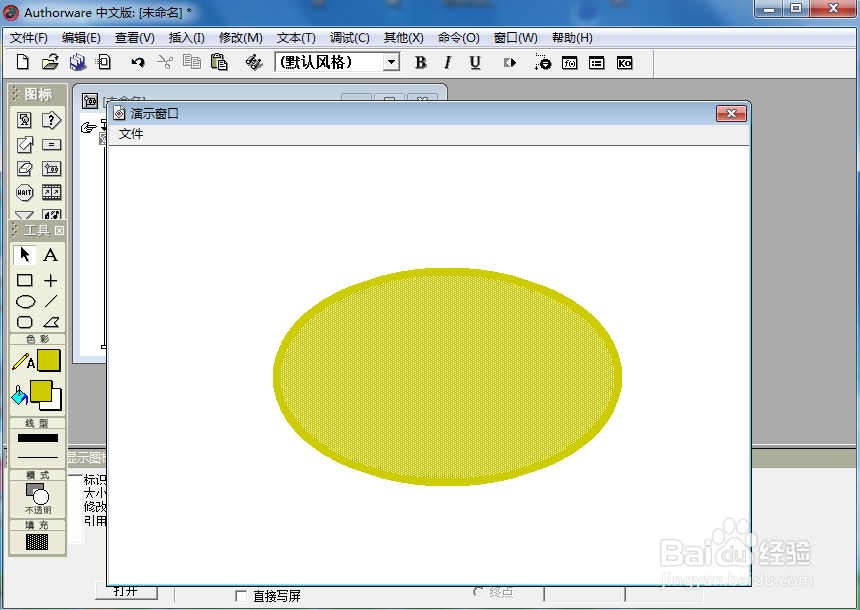
8、按下鼠标左键不放,在演示窗口拖动鼠标,我们就在Authorware中创建了一个带阴影的椭圆。

如何在Authorware中创建带阴影的椭圆
  • 如何在Authorware中创建带方块阴影的紫色圆形
  • 在Authorware中如何给圆角矩形填充阴影
  • 在Authorware中创建任意四边形并填充阴影的方法
  • 在Authorware中创建中文的方法
  • 在Authorware中创建浅绿色圆形的方法
  • 热门搜索
    妈妈过生日送什么礼物好 运动会加油稿200字 gank什么意思 中国什么时候打台湾 什么鞋子穿着舒服 运动会入场式表演 实验室安全知识 氧化锌软膏的作用 四物汤的功效与作用 植物的作用