在Excel表格中快速的找到两个表中的不同

 时间:2024-10-13 02:55:18

1、首先打开电脑,下载安装办公软件,这里以WPS为例,如图

在Excel表格中快速的找到两个表中的不同

2、安装完成后我们双击图标打开,在其左侧点击“新建”

在Excel表格中快速的找到两个表中的不同

3、接着选择表格的图标,点击下方的“创建新建空白表格”

在Excel表格中快速的找到两个表中的不同

4、在空白的表格中输入一些自己想要的数据。

在Excel表格中快速的找到两个表中的不同

5、接着我们找到“开始”选项卡,找到“筛选”,如图

在Excel表格中快速的找到两个表中的不同

6、然后点开“筛选”子菜单,选择“高级筛选”,如图

在Excel表格中快速的找到两个表中的不同

7、接着我们将列表区域我们选择表1中的表格数据,如图

在Excel表格中快速的找到两个表中的不同

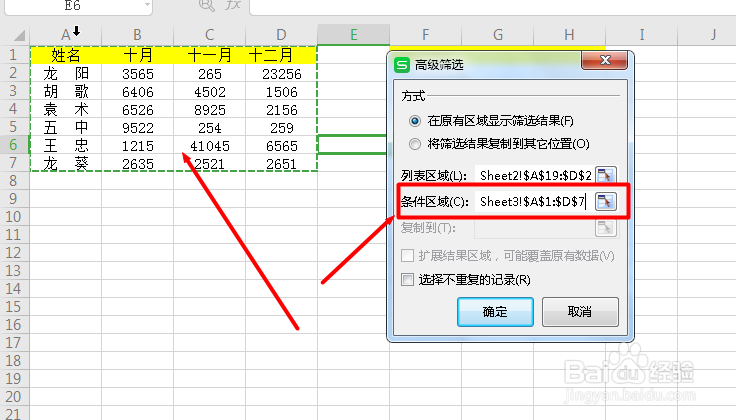
8、然后将条件区域我们选择表2中的表格数据,如图

在Excel表格中快速的找到两个表中的不同

9、最后点击确定,这时候是筛选过后的数倌栗受绽据,我们可以先将显示的数据字体填充颜色,然后再将隐藏的数据显示出来,就对比出来了,如图

在Excel表格中快速的找到两个表中的不同在Excel表格中快速的找到两个表中的不同在Excel表格中快速的找到两个表中的不同
  • 如何快速的查找出两个表格当中不一样之内容
  • 两张excel找出相同数据
  • 如何在Excel两个工作表中查找重复数据
  • 如何核对两个表格的不同?
  • excel怎么比对重复数据
  • 热门搜索
    国家机构实行什么原则 通辽有什么好玩的地方 还有什么等待 有关交通安全的知识 雷贝拉唑钠肠溶胶囊的功效与作用 养猪知识 柿子醋的功效与作用 维生素b作用 辣木籽的功效与作用及食用方法 坚持不懈什么意思