1、首先打开【powerpoint】软件。

2、点击【插入】按钮。

3、选择【图表】,进入图表插入页面。
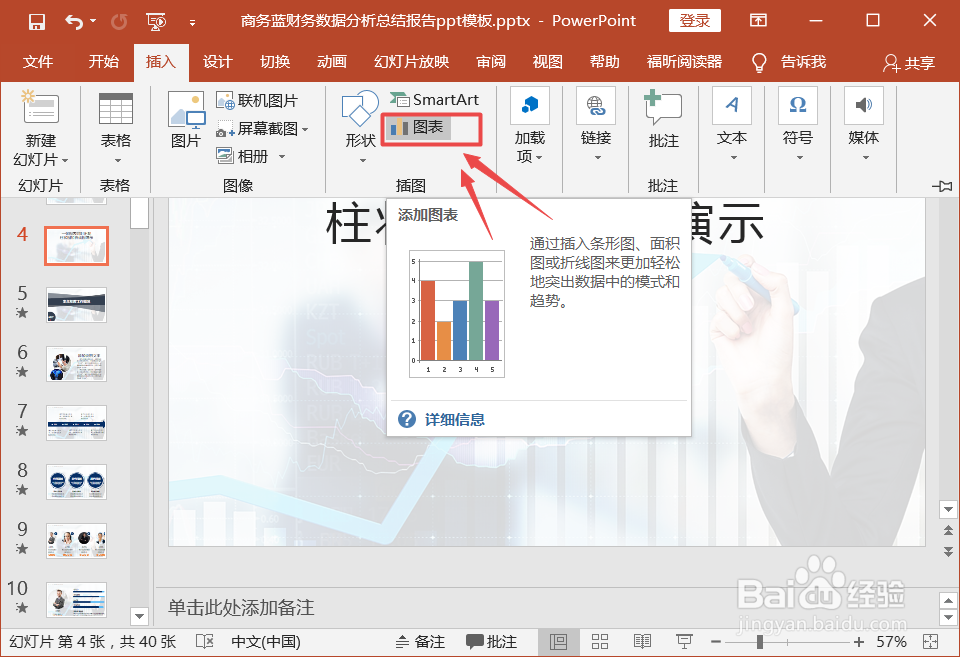
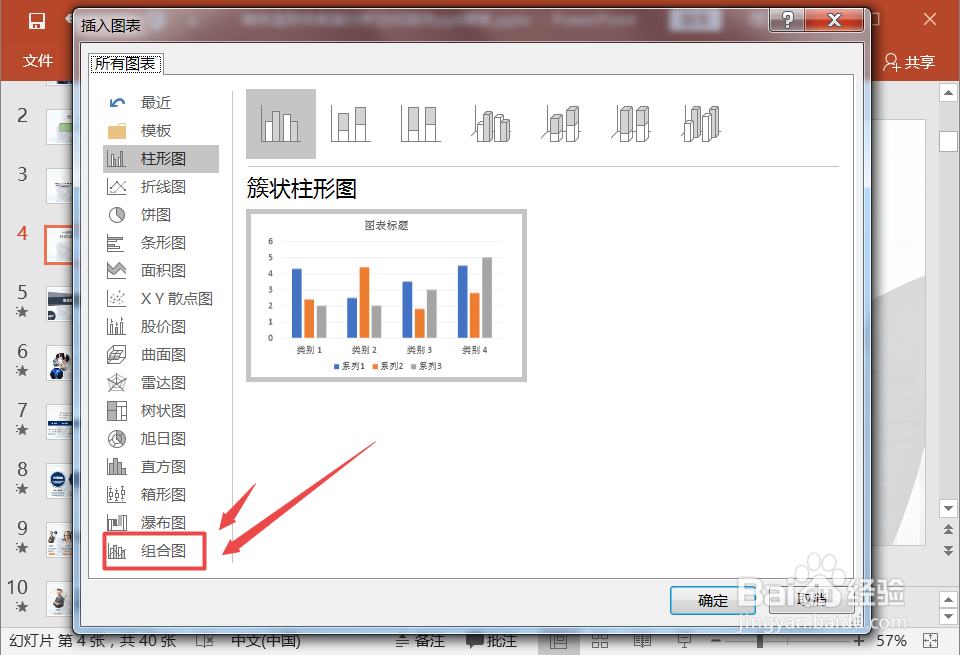
4、选择【组合图】,这种一个表要呈现两种样式图的情况属于“组合图”。
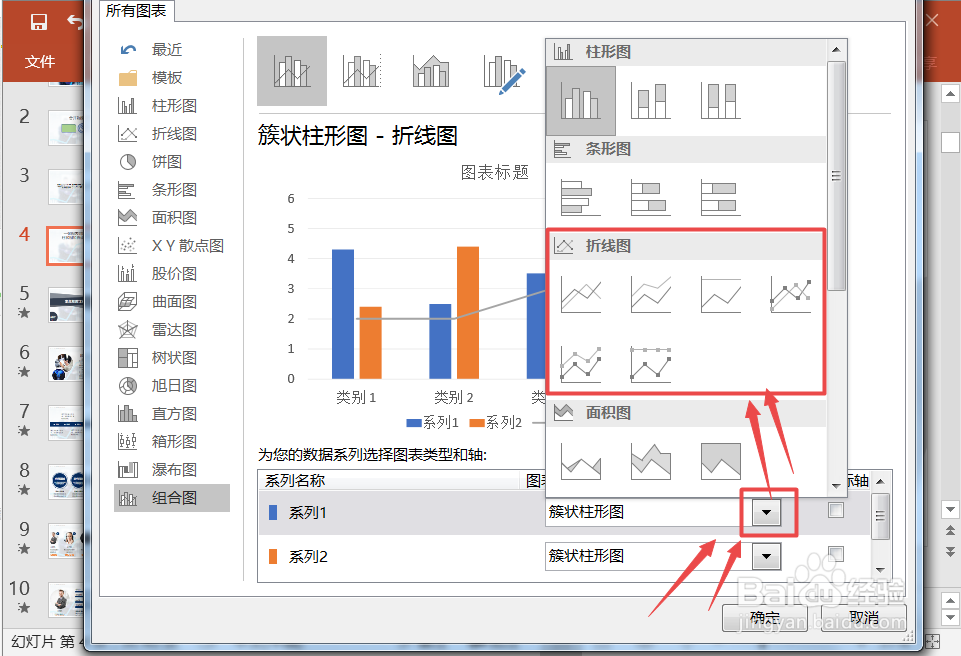
5、在组合图设置界面中,为数据系列选择【图表类型】。

6、图形列表中选择【折线图】。
7、点击【确定】后,自定义组合显示预览效果。确定无误,继续点击【确定】。
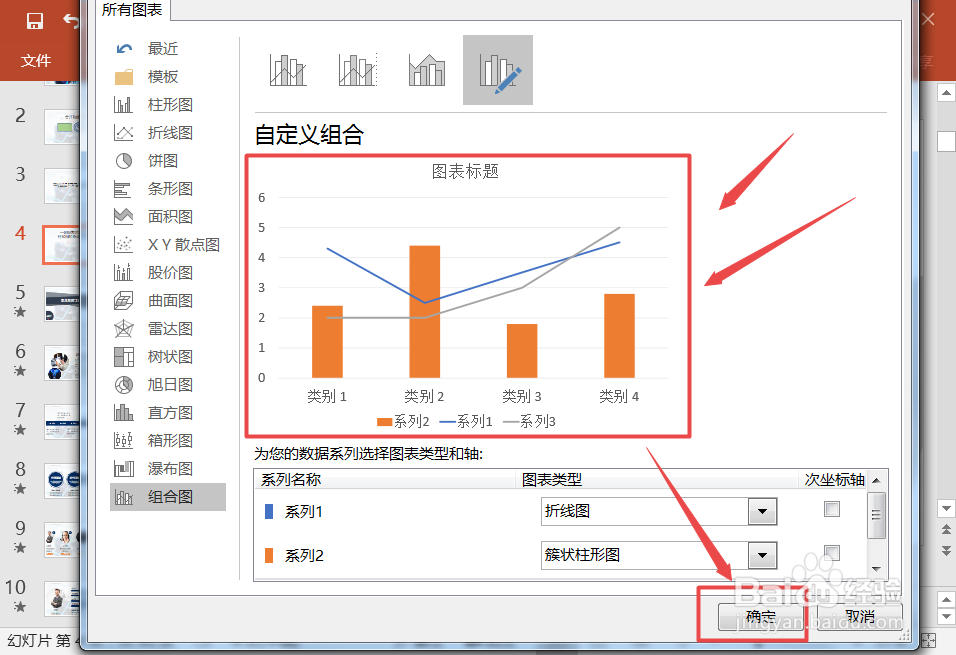
8、设置完成。PPT上的图表同时出现两种图形:柱状图和折线图。
EXCEL中的操作方法与PPT步骤一致。

时间:2026-04-21 18:13:48
1、首先打开【powerpoint】软件。
2、点击【插入】按钮。
3、选择【图表】,进入图表插入页面。
4、选择【组合图】,这种一个表要呈现两种样式图的情况属于“组合图”。
5、在组合图设置界面中,为数据系列选择【图表类型】。
6、图形列表中选择【折线图】。
7、点击【确定】后,自定义组合显示预览效果。确定无误,继续点击【确定】。
8、设置完成。PPT上的图表同时出现两种图形:柱状图和折线图。
EXCEL中的操作方法与PPT步骤一致。
