Win10系统关机出现“延缓写入失败”怎么解决?

 时间:2026-02-14 04:06:59

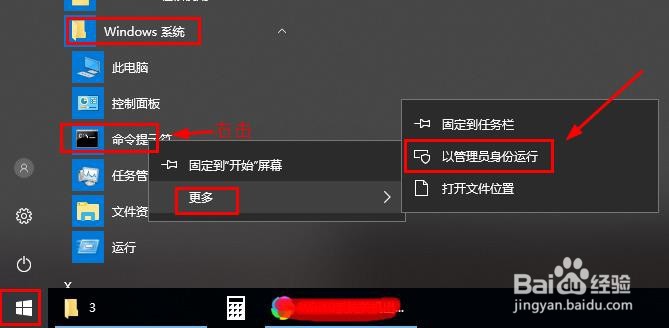
1、点击桌面左下角“开始”,点击“windows系统”>“命令提示符”,右击命令提示符,选择“更多”>“以管理员身份运行”
Win10系统关机出现“延缓写入失败”怎么解决?

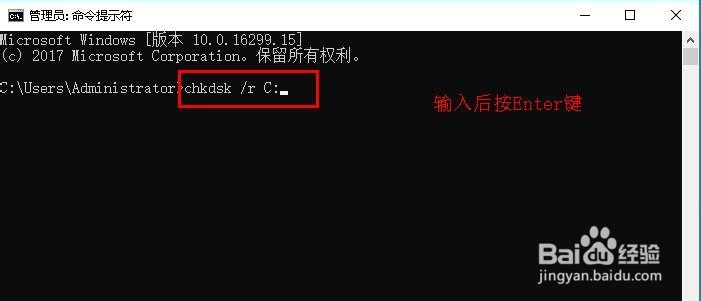
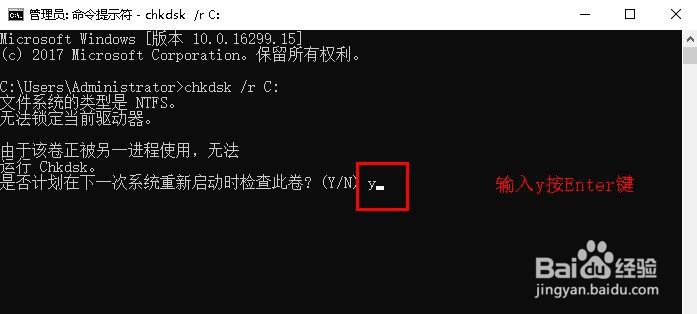
2、在打开界面,输入chkdsk /r C:   点击“Enter”键

Win10系统关机出现“延缓写入失败”怎么解决?

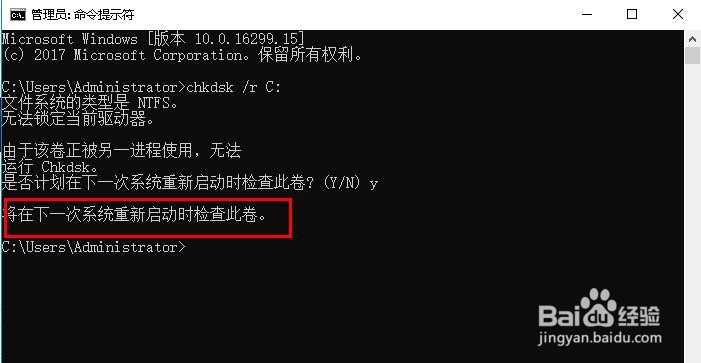
3、接着出现NTFS提示,是否计划在下次重启运行,输入y,按“Enter”键
Win10系统关机出现“延缓写入失败”怎么解决?

Win10系统关机出现“延缓写入失败”怎么解决?

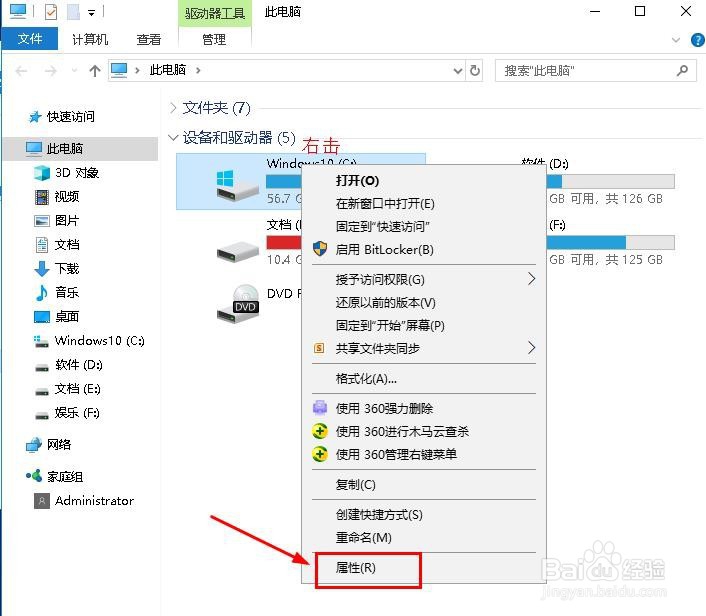
4、接着打开此电脑,右键单击系统C盘,选择“属性”

Win10系统关机出现“延缓写入失败”怎么解决?

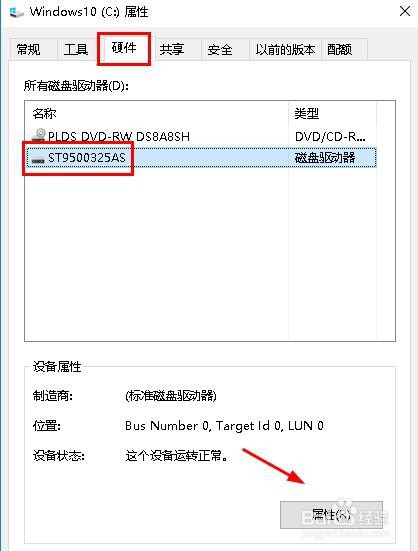
5、在属性界面,单击“硬件”,选择“磁盘”,点击“属性”

Win10系统关机出现“延缓写入失败”怎么解决?

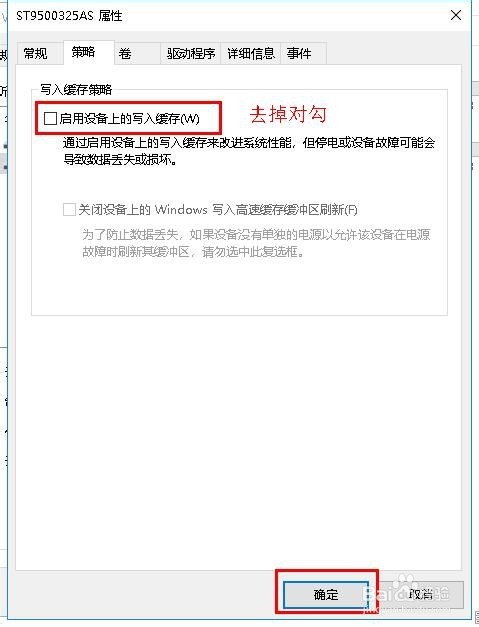
6、进入属性界面,点击“策略”,去掉“启动设备上的写入缓存(w)”前的对勾,点击“确定”
Win10系统关机出现“延缓写入失败”怎么解决?

7、设置完毕,重启电脑即可。

以上就是Win10系统关机出现“延缓写入失败”的处理方法,希望可以帮到大家。

  • win10快速启动怎么关闭?
  • WDS创建客户端虚拟机
  • 怎么调出我的电脑图标
  • 笔记本win10系统发出呲呲呲的声音
  • win7系统名怎么更改?
  • 热门搜索
    电脑配置知识 学什么好 什么牌子的电视机好 谷氨酰胺的作用 墨守成规什么意思 什么是冲锋衣 百令胶囊功效与作用 玻尿酸有什么作用 打嗝什么原因 吗丁啉的作用