微星主板u盘启动|微星主板Bios设置u盘启动

 时间:2024-10-26 00:10:31

1、首先我们将u盘插入到电脑的usb端口,然后将电脑开机,如图所示:
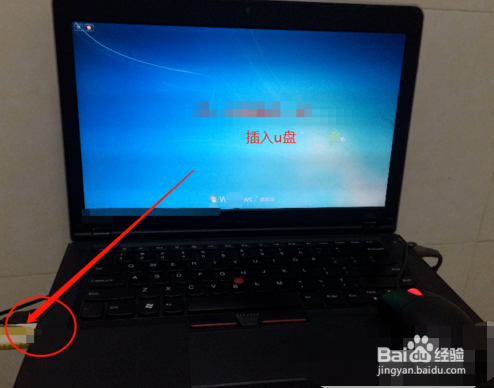
微星主板u盘启动|微星主板Bios设置u盘启动

2、开机之后,我们赶紧按键盘上的delete键,让电脑进入bios里面,如图所示:

微星主板u盘启动|微星主板Bios设置u盘启动

3、进去以后,我们点击右上角的language语言,将英语切换位中文设置,如图所示:

微星主板u盘启动|微星主板Bios设置u盘启动

4、再点击左边的setting设置,然后进入到启动设置,如图所示:

微星主板u盘启动|微星主板Bios设置u盘启动

5、此时我们按回车,选择1st开机装置,再回车进入里面进行设置,如图所示:

微星主板u盘启动|微星主板Bios设置u盘启动

6、进去以后,默认是硬盘第一启动项,我们按加减键将U盘设置为第一启动项,如图所示:
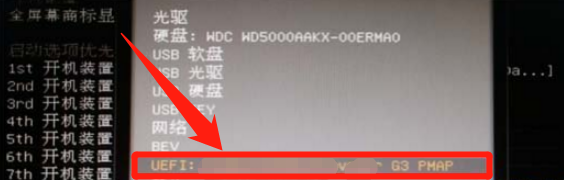
微星主板u盘启动|微星主板Bios设置u盘启动

7、设置好之后,我们点击保存,按F10保存,然后退出即可,这样就设置成功了。如图所示:
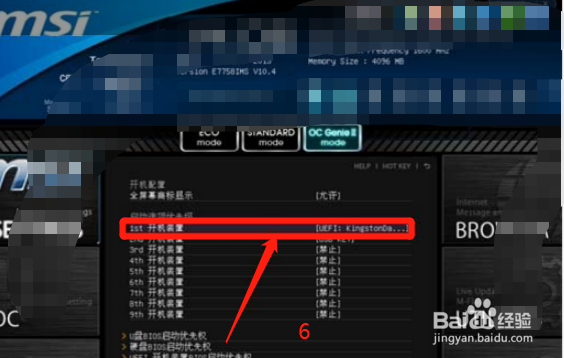
微星主板u盘启动|微星主板Bios设置u盘启动微星主板u盘启动|微星主板Bios设置u盘启动
  • 微星主板bios怎么进
  • 教你辨别自己使用主板的BIOS版本
  • win10怎么安装游戏平台steam?
  • 如何在win10系统不重装系统的情况下开启ahci
  • 所有键都无法进入BIOS怎么办
  • 热门搜索
    宝宝八个月如何早教 我的读书生活 贝尔包包怎么样 受孕期怎么算 机智的医生生活 阳光怎么样 社保中断后如何续交 赛欧3怎么样 office是什么意思 5个月宝宝咳嗽怎么办