1、第一步:在Photoshop中打开一张需要添加线条的图片。
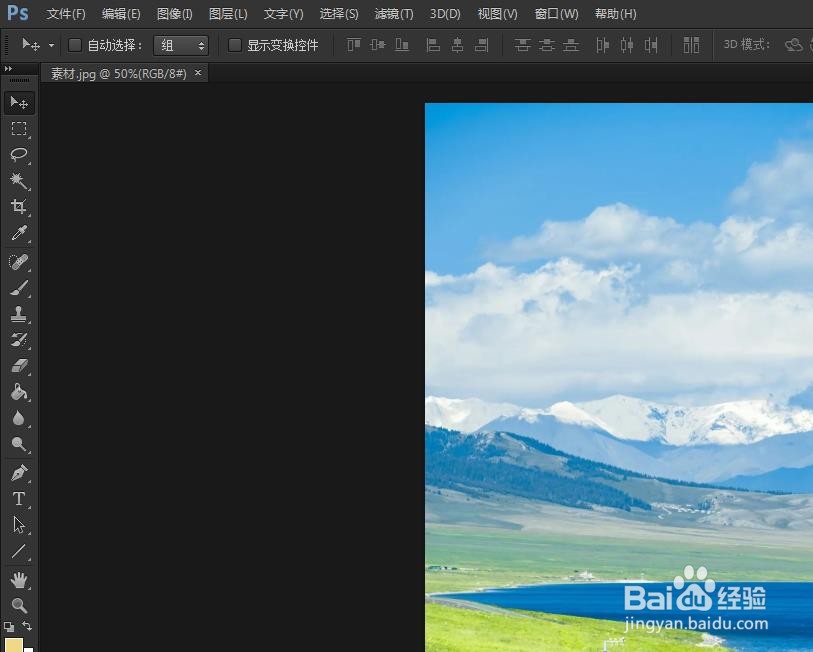
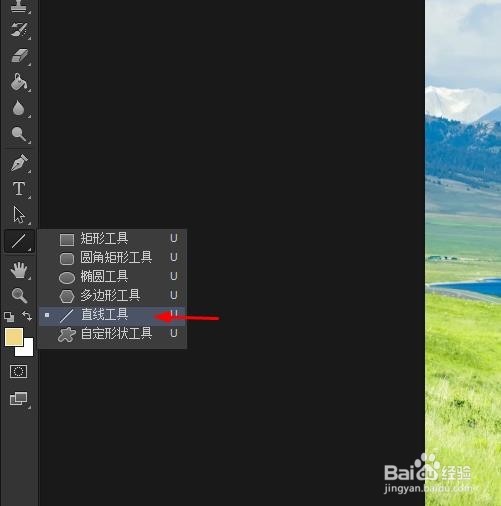
2、第二步:在左边的工具栏中,选择“直线工具”。
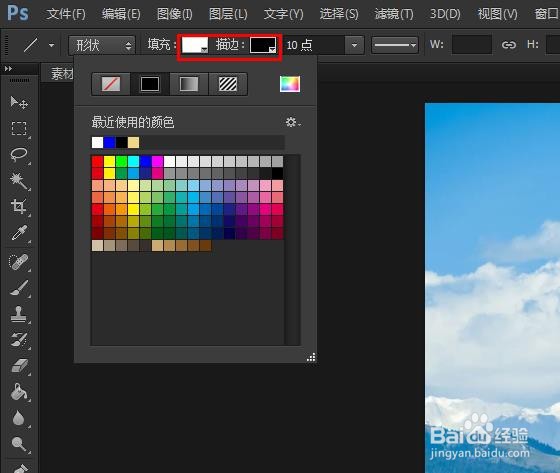
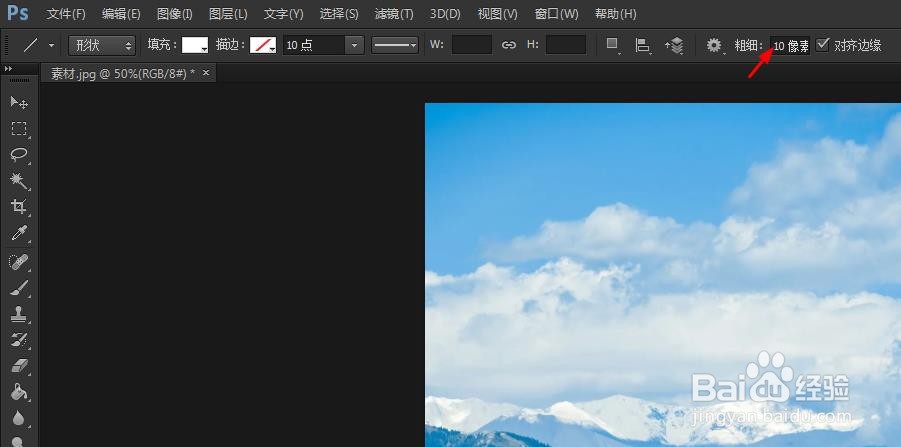
3、第三步:在上方工具栏中,按照自己的需要设置线条颜色和粗细。
4、第四步:在图片中,按住shift键拖动,形成自己需要的线条。
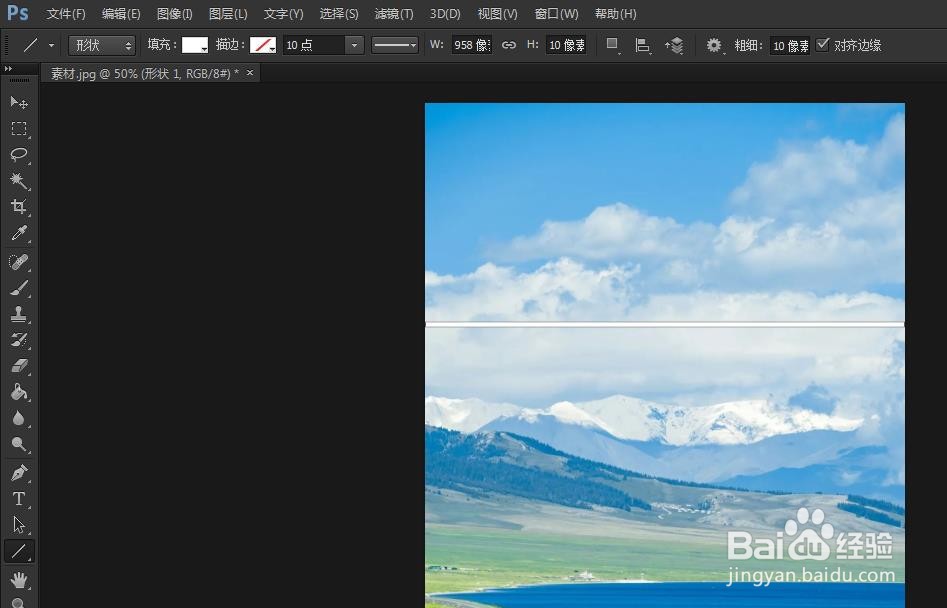
5、第五步:按下Esc键,图片中线条就添加完成了。
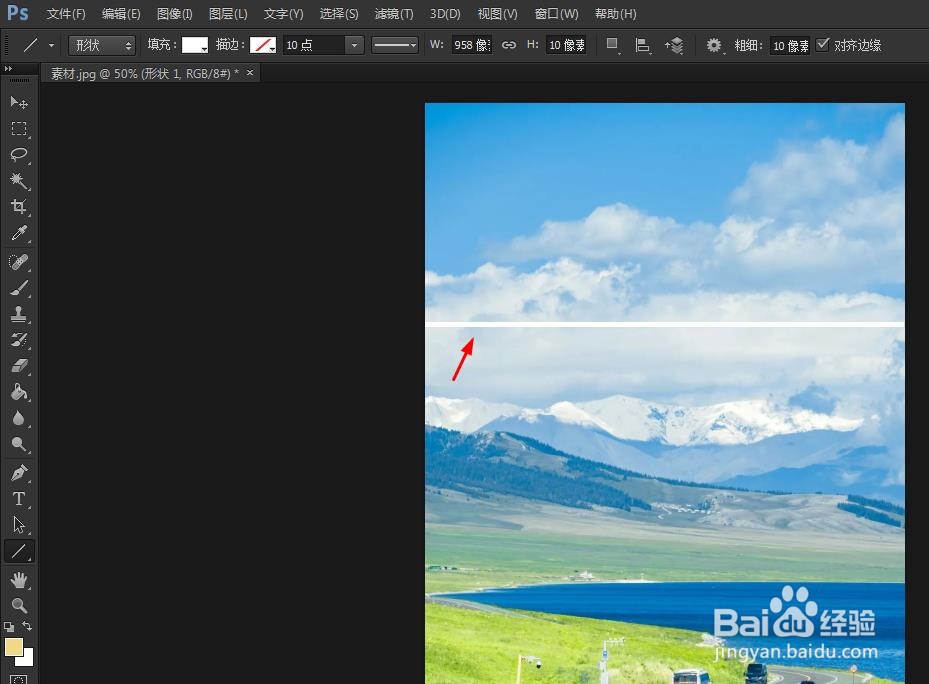
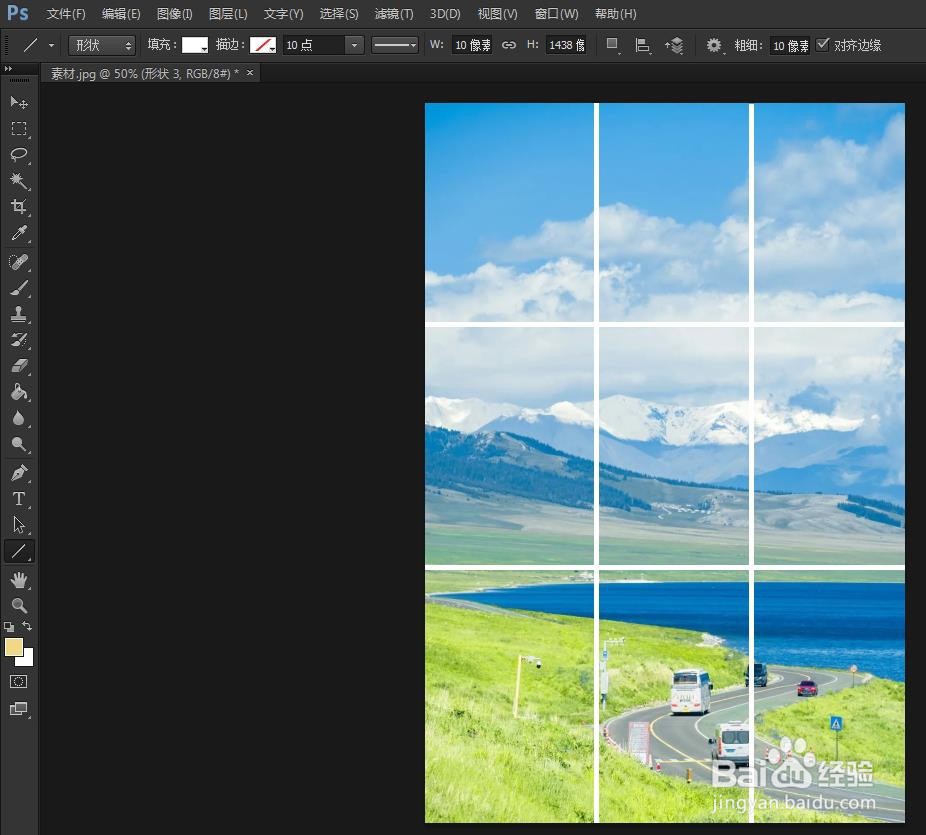
6、用Photoshop给图片添加线条操作完成,效果如下图所示。
时间:2026-02-13 12:27:53
1、第一步:在Photoshop中打开一张需要添加线条的图片。
2、第二步:在左边的工具栏中,选择“直线工具”。
3、第三步:在上方工具栏中,按照自己的需要设置线条颜色和粗细。
4、第四步:在图片中,按住shift键拖动,形成自己需要的线条。
5、第五步:按下Esc键,图片中线条就添加完成了。
6、用Photoshop给图片添加线条操作完成,效果如下图所示。
