1、打开你要添加批注的文档

2、在上面一栏你可以看到 开始 插入 页面布局等,点击第六个选项:审阅
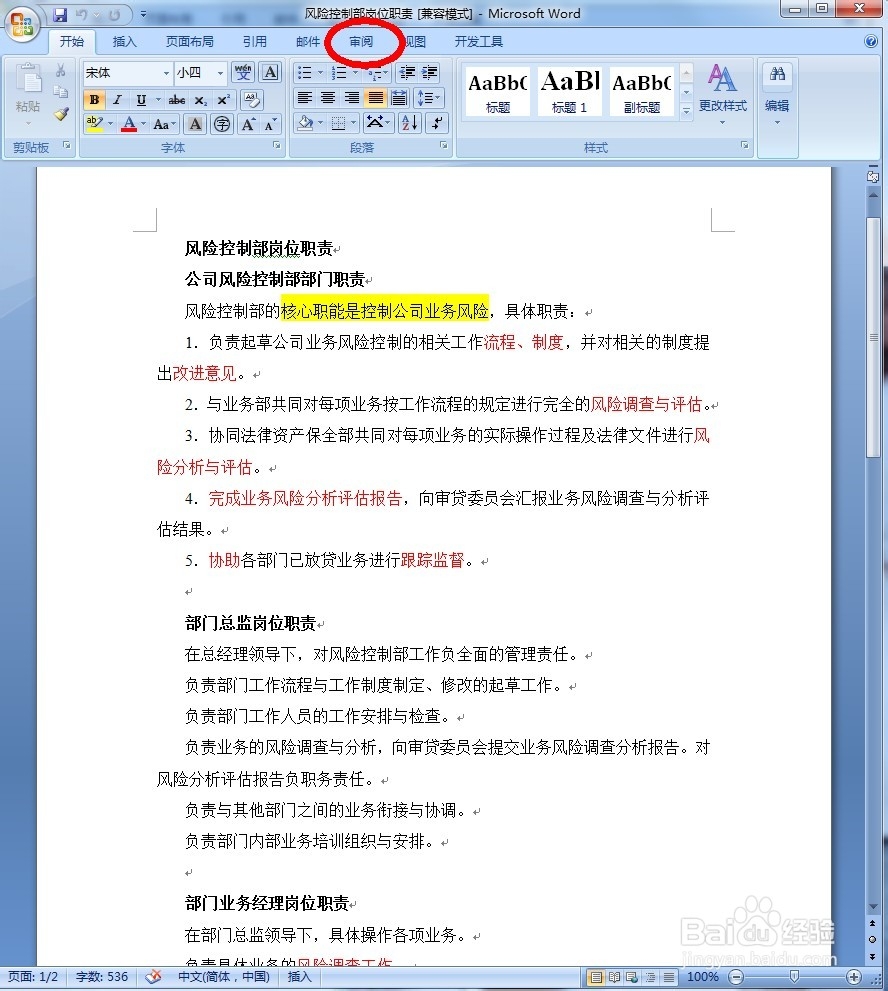
3、此时你便可以看见一个很大的文件夹一样的标志,写着:新建批注

4、先将你要批注的文字选中,然后点击新建批注
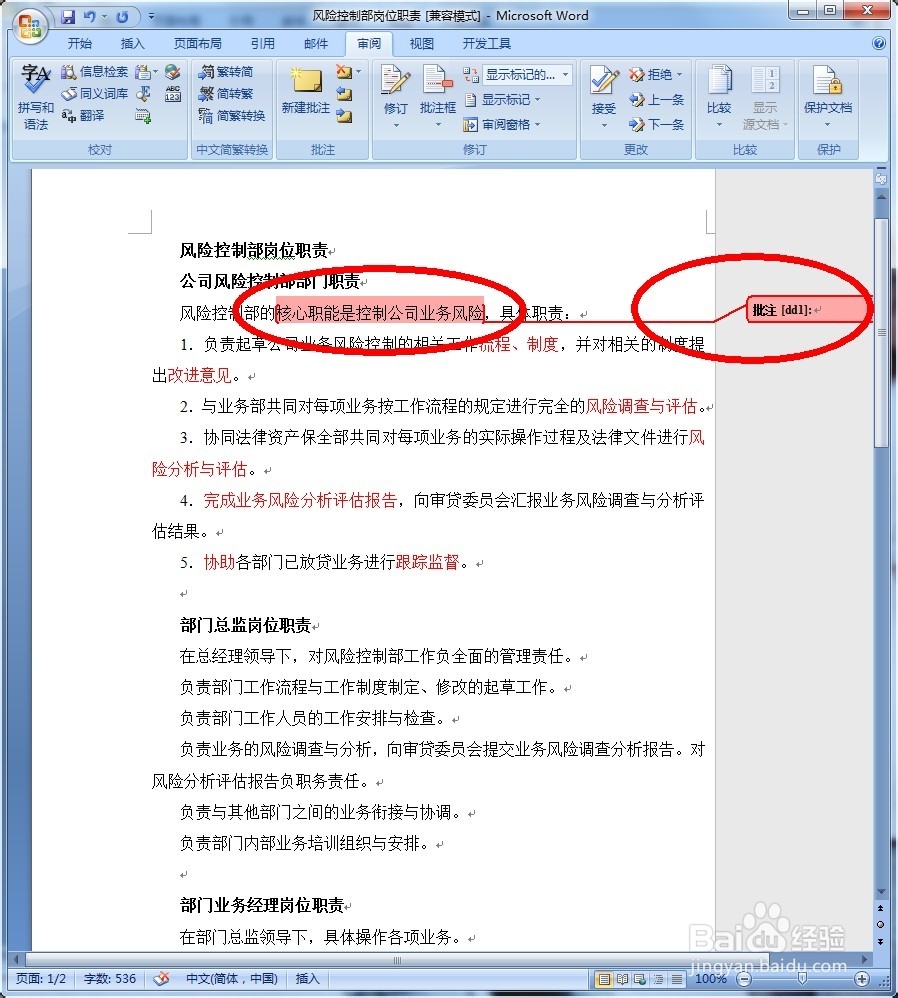
5、此时批注框就出来了,你可以在批注中添加你要批注的内容

6、如果你要删除批注,则鼠标右键单击批注,点击删除即可
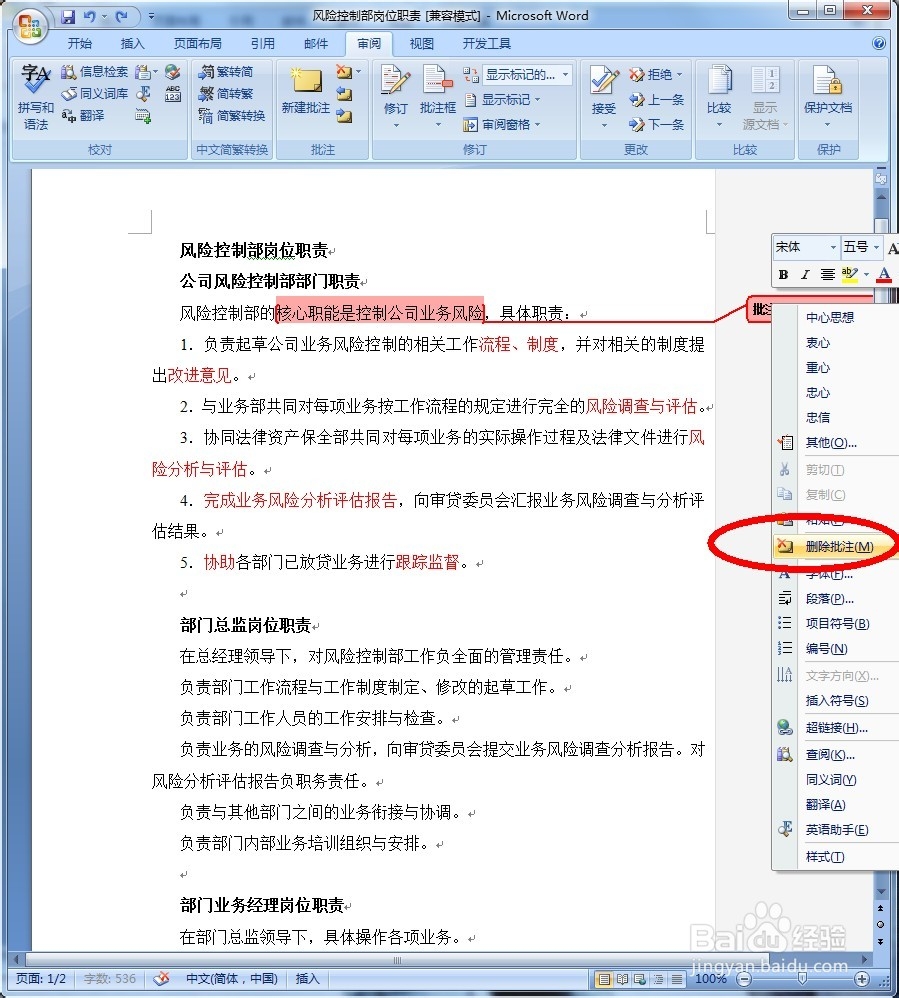
7、如果你是在审阅别人的批注,则可以选择接受或者拒绝,如果接受,则自动跳到下一个批注审阅;拒绝则会删除本条批注

时间:2024-10-21 14:44:07
1、打开你要添加批注的文档
2、在上面一栏你可以看到 开始 插入 页面布局等,点击第六个选项:审阅
3、此时你便可以看见一个很大的文件夹一样的标志,写着:新建批注
4、先将你要批注的文字选中,然后点击新建批注
5、此时批注框就出来了,你可以在批注中添加你要批注的内容
6、如果你要删除批注,则鼠标右键单击批注,点击删除即可
7、如果你是在审阅别人的批注,则可以选择接受或者拒绝,如果接受,则自动跳到下一个批注审阅;拒绝则会删除本条批注
