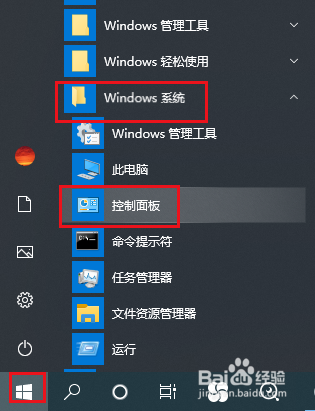
1、打开开始菜单,点击windows系统,控制面板。
2、弹出对话框,点击查看网络状态和任务。

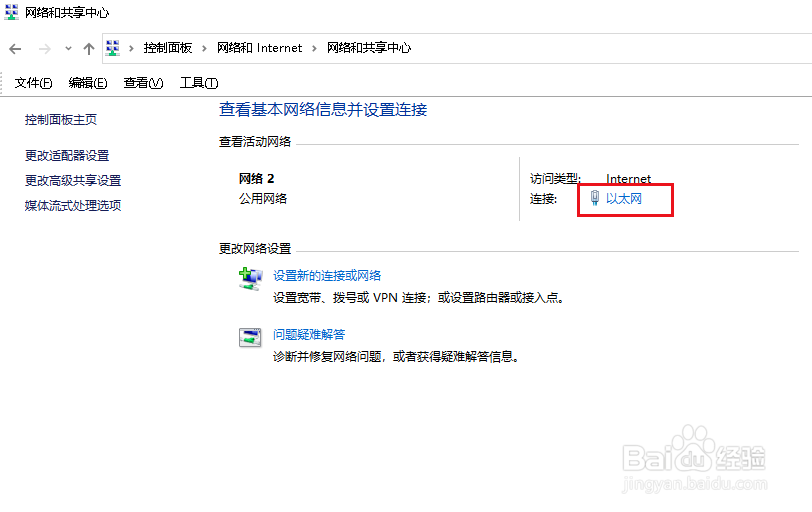
3、进入后,点击以太网。
4、弹出对话框,点击属性。

5、弹出对话框,选中协议版本6,点击属性。

6、弹出对话框,选择自动获取地址,点击确定。

7、再选中协议版本4,点击属性。

8、弹出对话框,选择自动获取地址,点击确定,设置完成。

时间:2026-04-22 21:07:08
1、打开开始菜单,点击windows系统,控制面板。
2、弹出对话框,点击查看网络状态和任务。
3、进入后,点击以太网。
4、弹出对话框,点击属性。
5、弹出对话框,选中协议版本6,点击属性。
6、弹出对话框,选择自动获取地址,点击确定。
7、再选中协议版本4,点击属性。
8、弹出对话框,选择自动获取地址,点击确定,设置完成。
