百度网盘如何自动备份手机上的所有应用

 时间:2024-10-11 19:03:24

1、进入手机桌面,找到“百度网盘”图标,找到后,点击进入。

百度网盘如何自动备份手机上的所有应用

2、进入之后,在主页面中找到“手机备份”选项,找到后点击进入里面。

百度网盘如何自动备份手机上的所有应用

3、进入到“手机备份”页面中后,将整个页面往上拉,直到看见“应用备份”选项后。

百度网盘如何自动备份手机上的所有应用

4、看见“应用备份”选项后,点击进入“应用备份”页面。

百度网盘如何自动备份手机上的所有应用

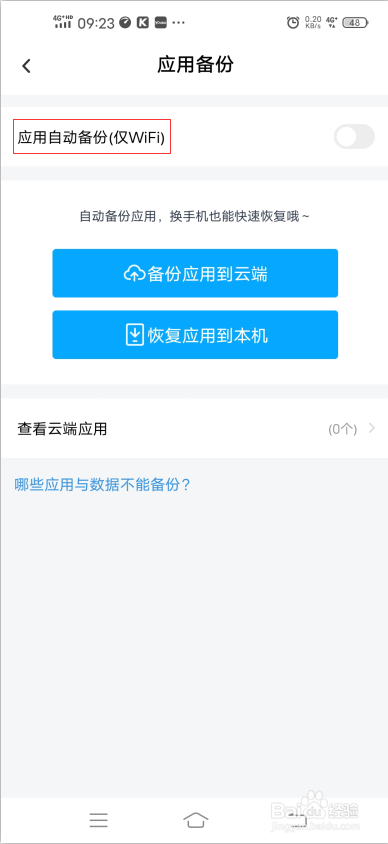
5、进入到“应用备份”页面后,找到“应用自动备份”选项。

百度网盘如何自动备份手机上的所有应用

6、找到后,点击后面的开关选项,点击到开关变成蓝色,下面显示“备份中”,说明应用正在备份。

百度网盘如何自动备份手机上的所有应用

7、直到下面出现“备份完成”这四个字,说明应用但诌诎箬已经在手机百度网盘中备份好了,下次就算丢失了应用也可以借助这个功能恢复应用了。

百度网盘如何自动备份手机上的所有应用
  • 百度云盘如何进行手机备份
  • 手机百度云如何设置自动备份
  • 百度网盘怎么开启应用备份
  • 百度网盘怎么进行手机备份
  • 如何使用百度网盘的自动备份功能?
  • 热门搜索
    大熊猫生活的地方 淘宝被封号了怎么办 冒险岛星之力怎么获得 word中如何自动生成目录 嘀嘀打车怎么付款 如何注册网站 如何调整生物钟 电脑没有声音了怎么回事 若不是你突然闯进我生活 舌苔发白是什么原因呢