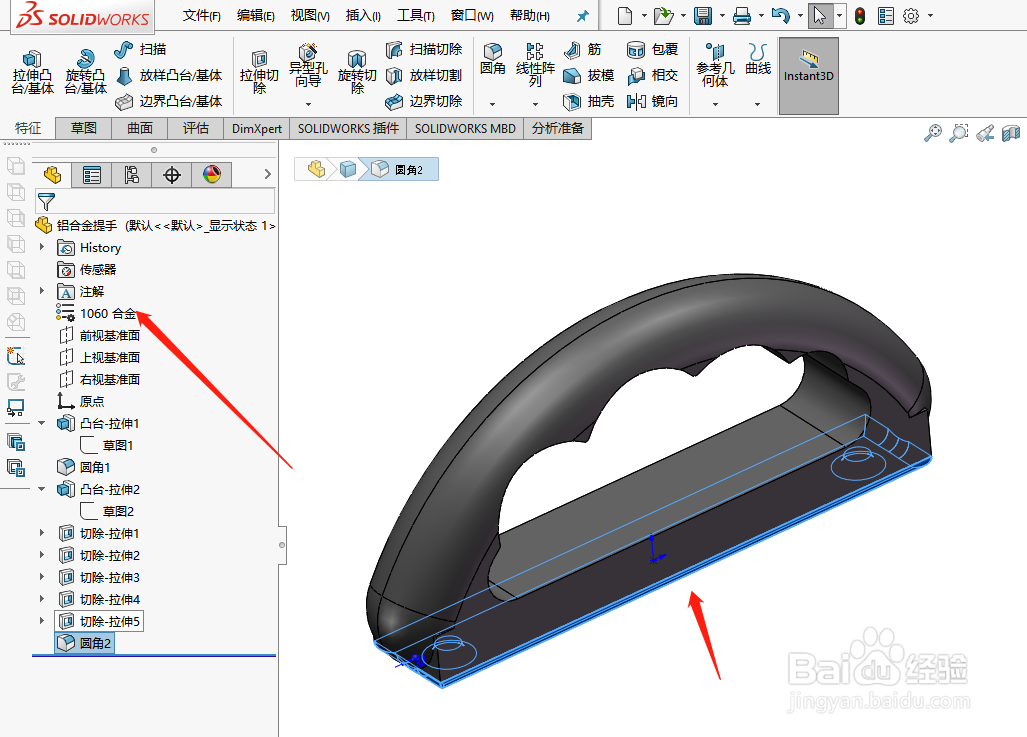
使用solidworks绘制铝合金提手

 时间:2024-10-25 18:03:16

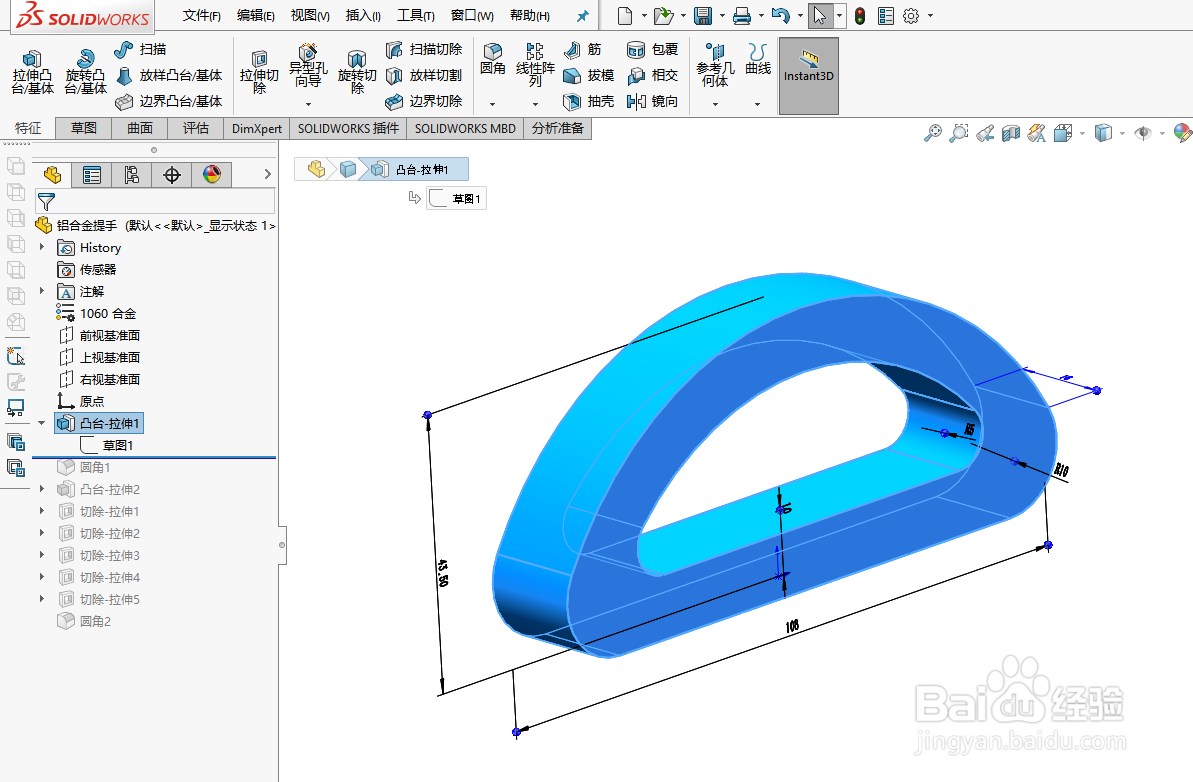
1、绘制主要结构绘制提手的主要结构部分,是用拉伸工具建立实体,然后将实体颜色设置为黑色。

使用solidworks绘制铝合金提手

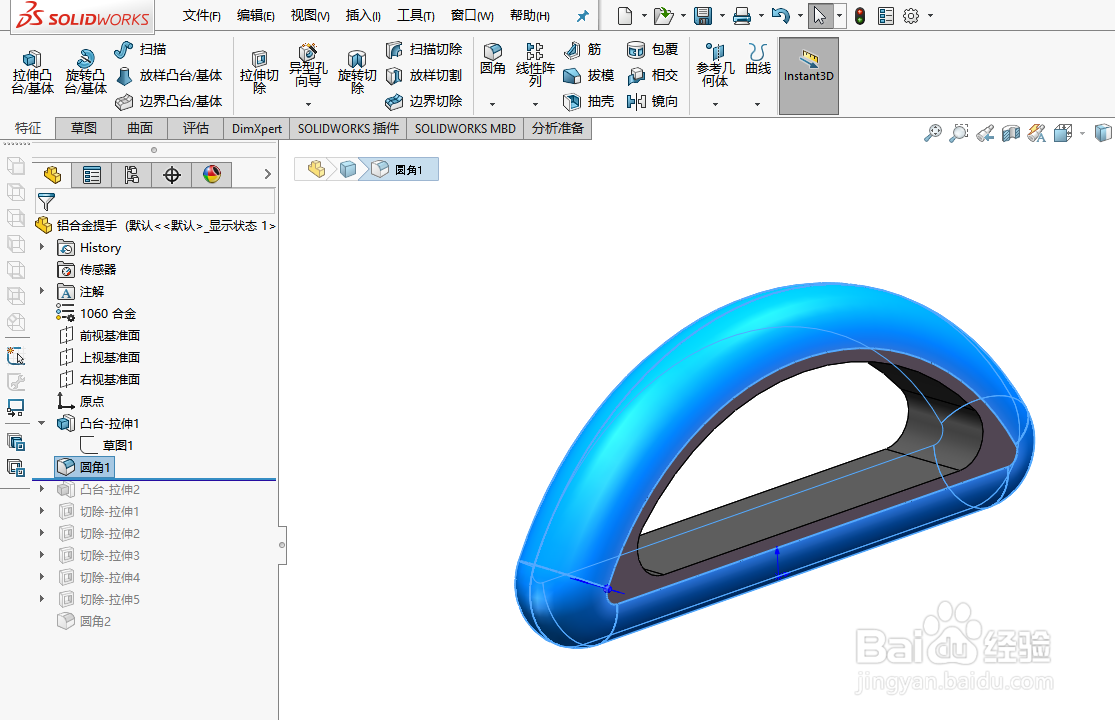
2、绘制大圆角用圆角工具,绘制提手的大圆角,主要圆角半径不能超过拉伸的厚度的一半。

使用solidworks绘制铝合金提手

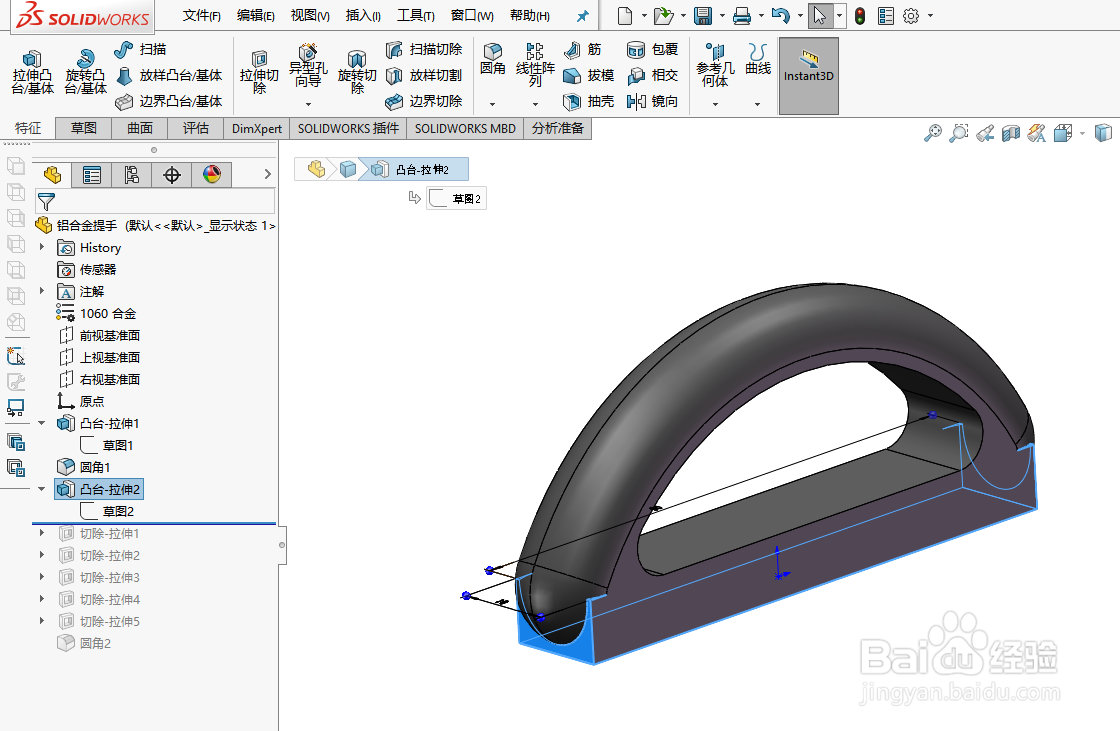
3、绘制安装部分绘制提手的安装部分,使用拉伸工具绘制一个矩形体。

使用solidworks绘制铝合金提手

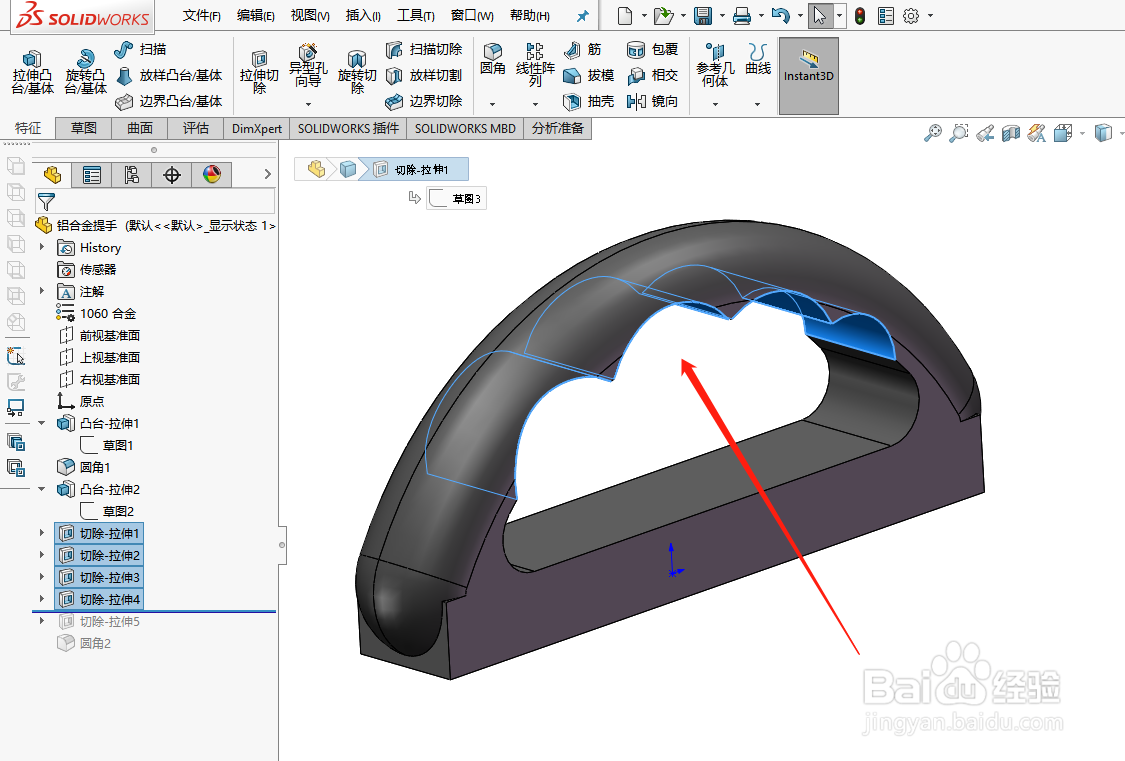
4、绘制手指轮廓绘制提手的手指轮廓,使用拉伸切除工具,如下图所示。

使用solidworks绘制铝合金提手

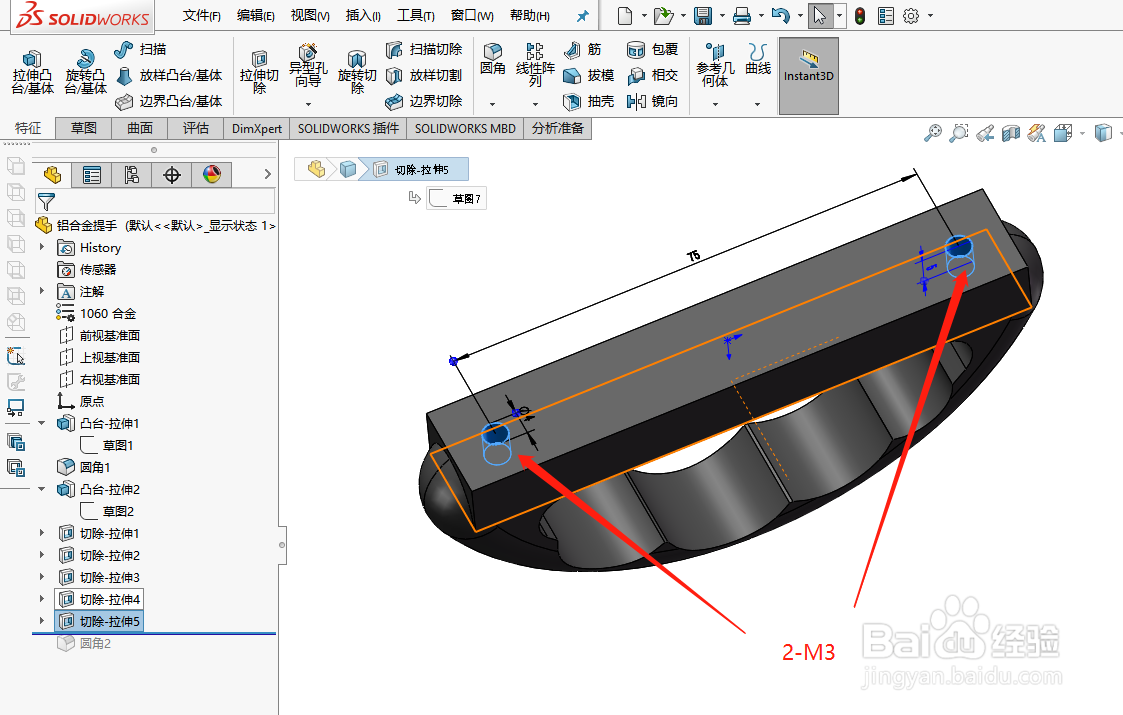
5、切除安装孔使用拉伸切除工具绘制提手的安装孔位,这里用拉伸孔的话,后续装配需要用自攻螺丝,如果是螺纹孔的话,后续装配就可以用普通螺丝。
使用solidworks绘制铝合金提手

6、用圆角修饰用圆角工具修饰边角,再将材料设置为铝合金即可。

使用solidworks绘制铝合金提手
  • solidworks2019旋转命令介绍
  • CAD文件怎么导入solidworks
  • solidworks放样凸台基体特征
  • SW 2018如何修改引线的引线显示
  • SolidWorks工程图转折剖用法
  • 热门搜索
    如何查询药品真伪 路由器是什么 如何养猪 健身教练证怎么考取 上海杉达学院怎么样 u盘怎么下载电影 苏州市旅游景点 雅安在哪里 宝宝吐奶严重怎么办 肇庆有什么旅游景点