2010版word如何创建模板

 时间:2026-04-24 23:03:56

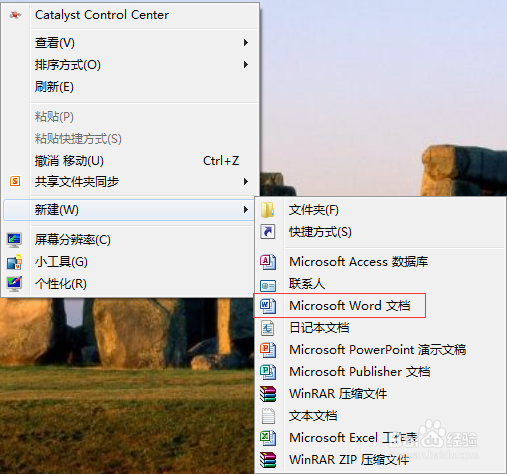
1、首先先在桌面新建一个word文档。右键点击,将鼠标移至“新建”的选项,在其下拉选项中选择word文档
2010版word如何创建模板

2、新建好word文档后,双击打开该新建的文档。选择文档最左上角的“文件”选项

2010版word如何创建模板

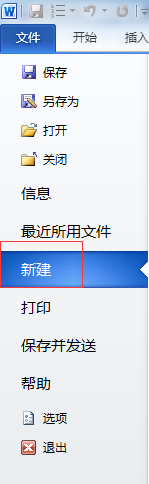
3、点击“文件”选项,将出现如下的多个选项,选择其中的“新建”选项,点击切换到“新建”的目录栏下
2010版word如何创建模板

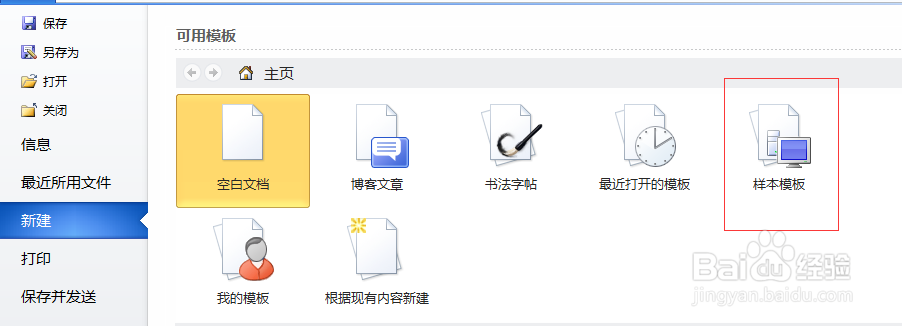
4、在“新建”的各种选项中,选择其中的“样本模板”图标,点击“样本模板”

2010版word如何创建模板

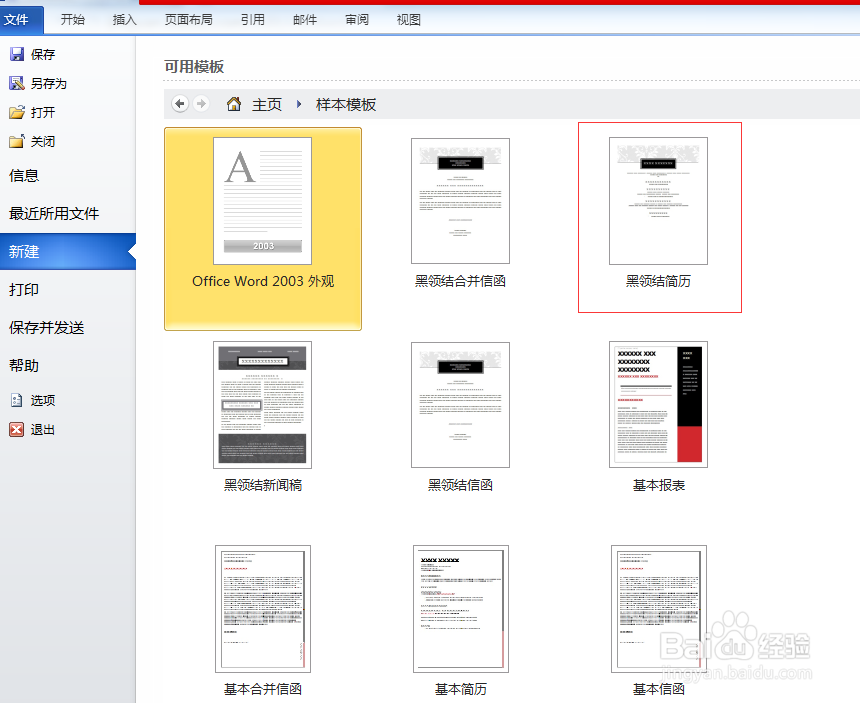
5、选择“样本模板”后,将出现如下所示的各种模板选项。我们以“黑领结模板”为例,选择“黑领结模板”
2010版word如何创建模板

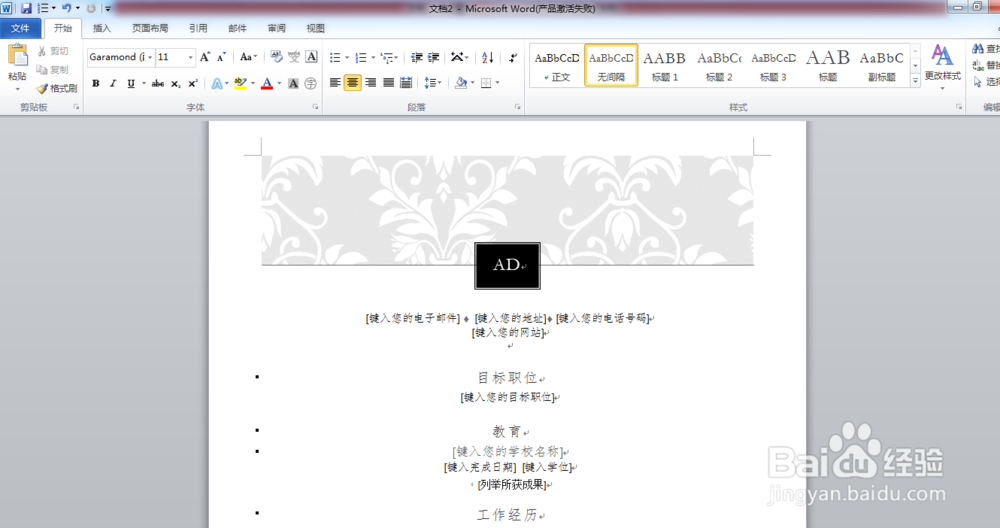
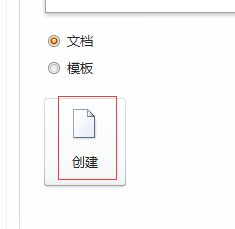
6、选择好“黑领结模板”后,点击界面右边的“创建”选项,你将看到如下的文档界面
2010版word如何创建模板

2010版word如何创建模板

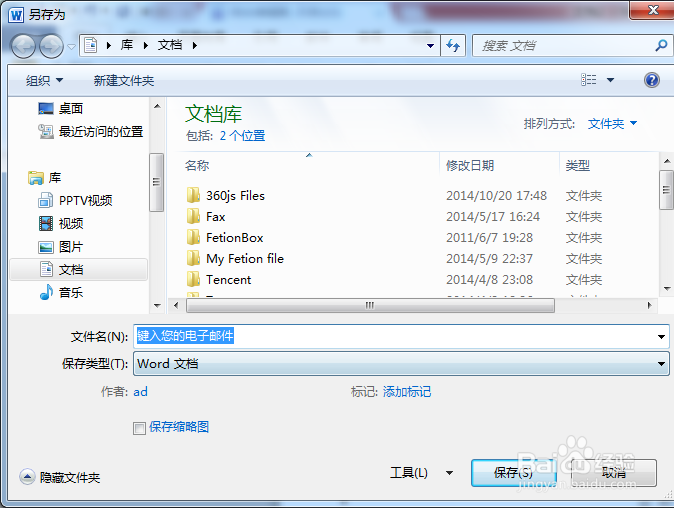
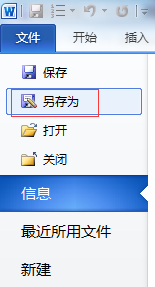
7、然后你再次点击“文件”,选择其个选项中的“另存为”,点击,将出现如下的保存界面
2010版word如何创建模板

2010版word如何创建模板

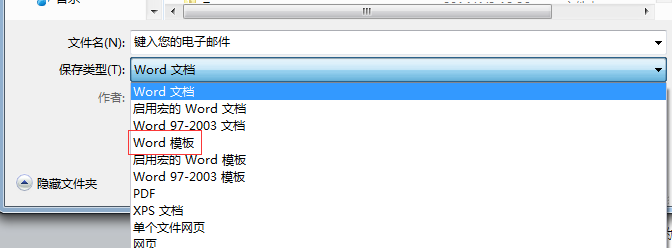
8、在保存界面中选择好你要保存的位置和文件名称,但切记要将其保存类型设置为“word模板”
2010版word如何创建模板

9、此时,你就能在你保存的地方看到你新建的模板图标

2010版word如何创建模板

  • Word文档如何更改SmartArt图形颜色和样式
  • Word字体效果为“双删除线”
  • ppt中给圆形添加水绿渐变和阴影
  • 怎样在word文档中插入矩形标注的形状
  • 如何设置excel表格的背景?
  • 热门搜索
    微信英语怎么说 apple pay怎么用 查违章怎么查 龙井茶怎么泡 黄褐斑怎么治疗 考试紧张怎么办 经常拉肚子怎么办 犬瘟热怎么治疗 被老鼠咬了怎么办 肺纹理增多是怎么回事