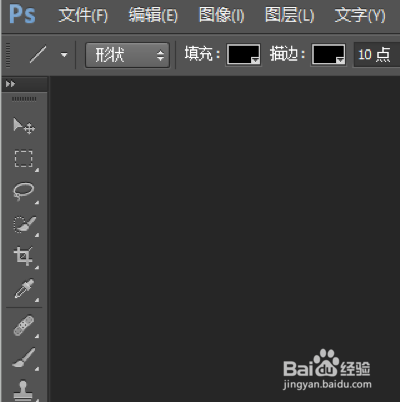
1、在电脑中打开Adobe Photoshop CS6程序,进入程序界面,如下图。
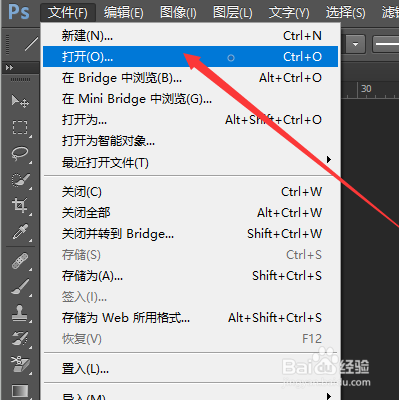
2、点击右上角菜单栏中的”文件“,在弹出的选项中选择“打开”,导入一张图片。
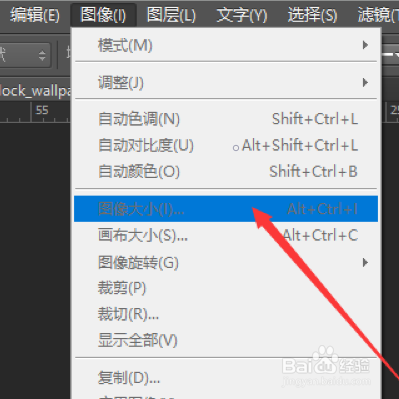
3、在工具栏上找到“图像”选项,选择“图像大小”,弹出“图像大小”工具框。
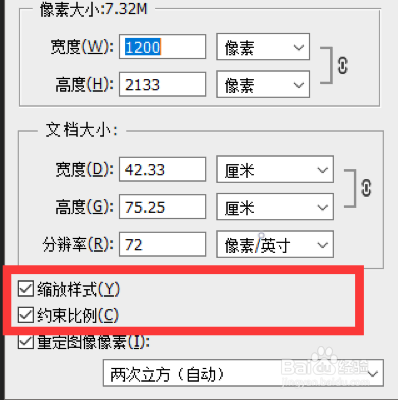
4、在弹出“图像大小”工具框中勾选“缩放样式”、“约束比例”,点击确定。
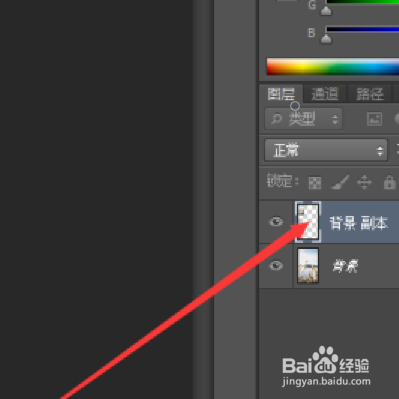
5、右键“背景”图片,复制图层。在“背景副本”上按键盘上的“Ctrl+T”键,还需要按住“Shift”键,即可实现等比例放大和缩小图片。
时间:2026-04-23 00:58:00
1、在电脑中打开Adobe Photoshop CS6程序,进入程序界面,如下图。
2、点击右上角菜单栏中的”文件“,在弹出的选项中选择“打开”,导入一张图片。
3、在工具栏上找到“图像”选项,选择“图像大小”,弹出“图像大小”工具框。
4、在弹出“图像大小”工具框中勾选“缩放样式”、“约束比例”,点击确定。
5、右键“背景”图片,复制图层。在“背景副本”上按键盘上的“Ctrl+T”键,还需要按住“Shift”键,即可实现等比例放大和缩小图片。
