1、打开photoshop软件,单击“文件”——“新建”,分别设置前景色和背景色
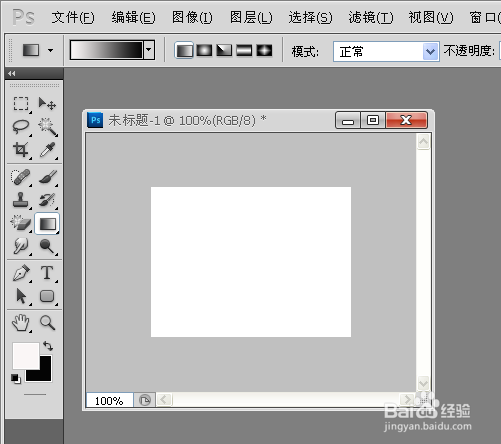
2、选择渐变工具,从左下到右上渐变
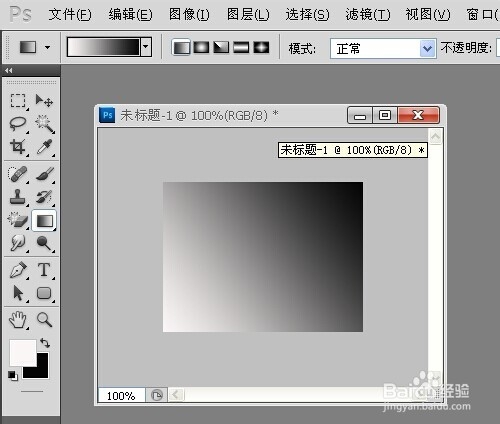
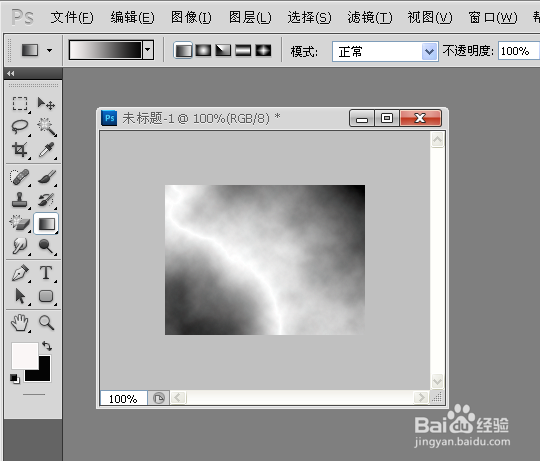
3、执行:“滤镜”——“渲染”——“分层云彩”
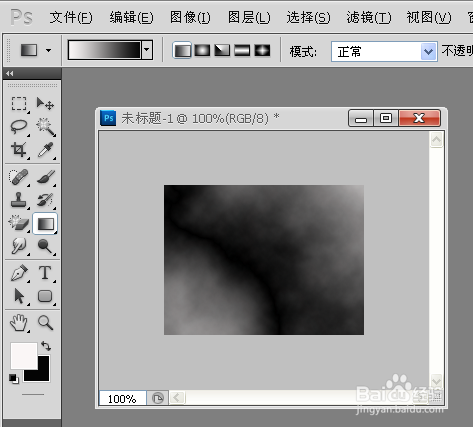
4、执行:“图像”——“调整”——“色阶”(选择自动色阶)
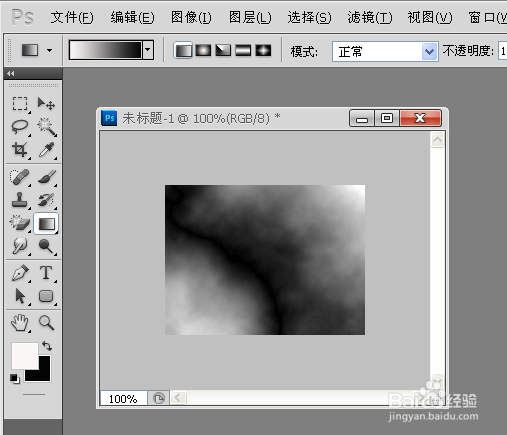
5、执行:“图像”——“调整”——“反相“
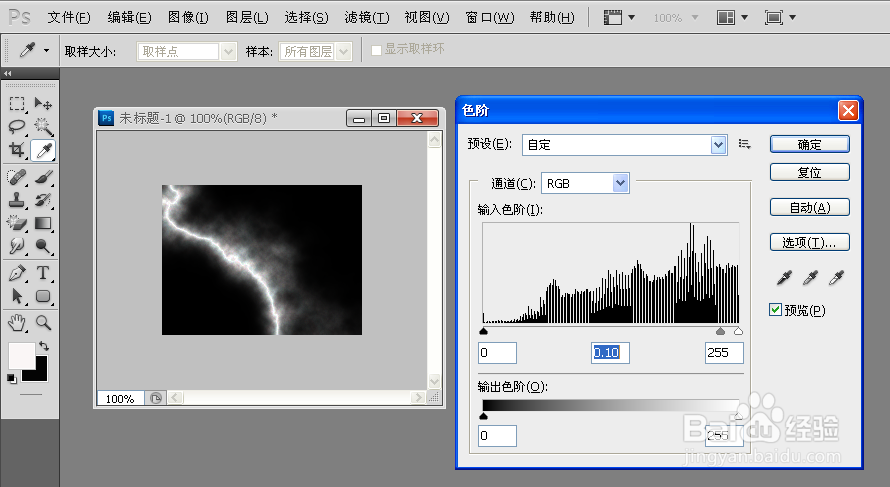
6、执行:”图像“——”调整“——”色阶“(输入色阶参数)
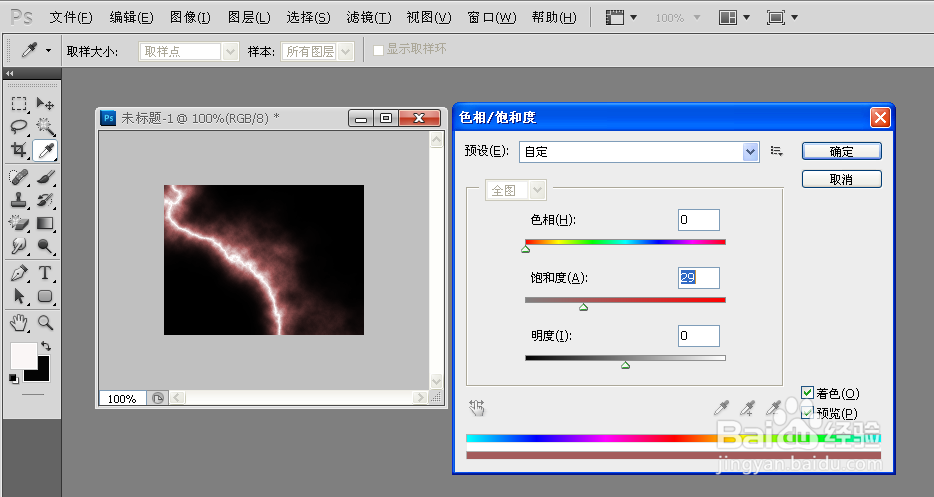
7、执行:“图像”——“调整”——“色相/饱和度”(参数可以自行设置)
时间:2026-04-23 17:31:57
1、打开photoshop软件,单击“文件”——“新建”,分别设置前景色和背景色
2、选择渐变工具,从左下到右上渐变
3、执行:“滤镜”——“渲染”——“分层云彩”
4、执行:“图像”——“调整”——“色阶”(选择自动色阶)
5、执行:“图像”——“调整”——“反相“
6、执行:”图像“——”调整“——”色阶“(输入色阶参数)
7、执行:“图像”——“调整”——“色相/饱和度”(参数可以自行设置)
