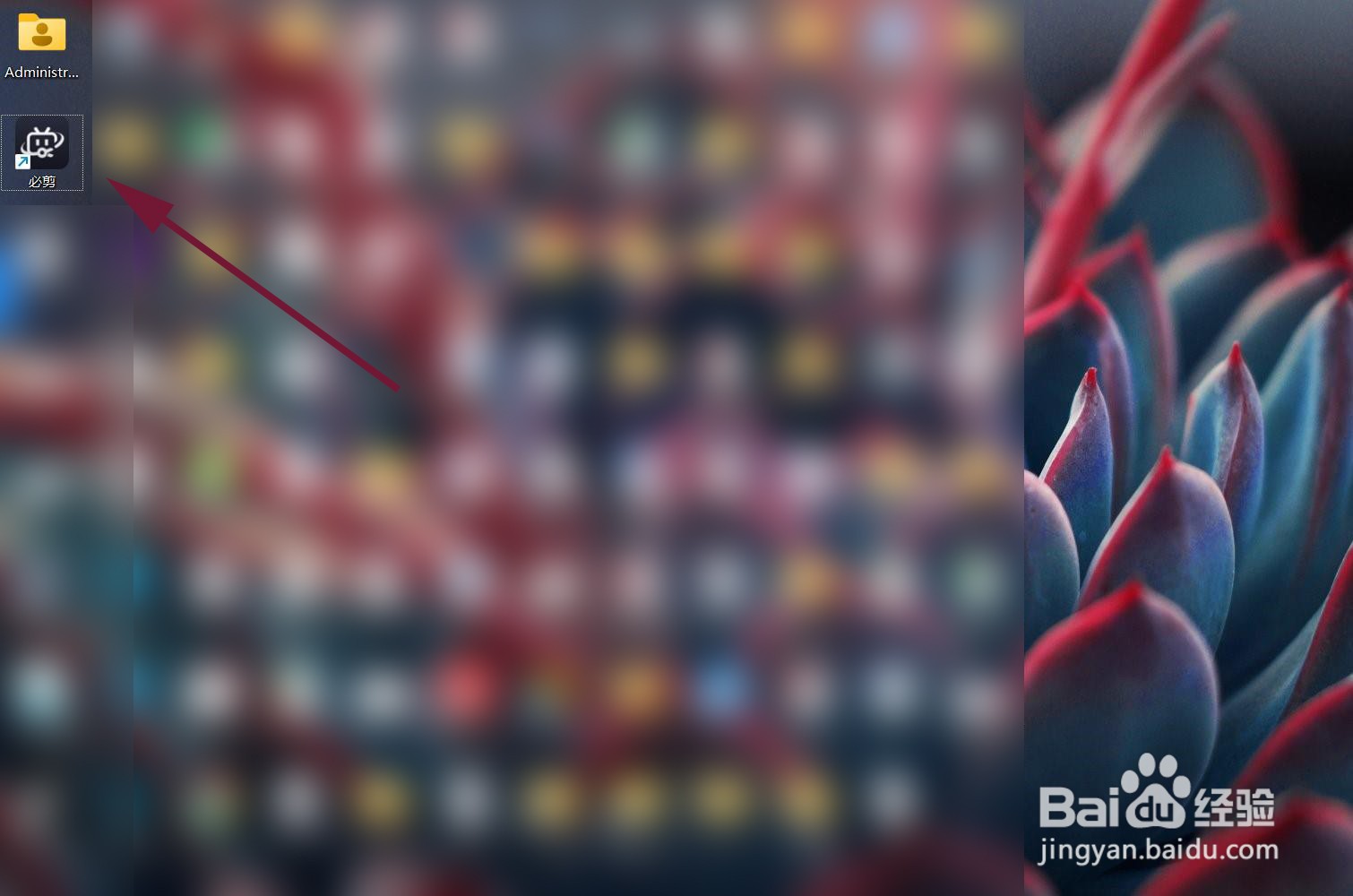
1、打开必剪软件
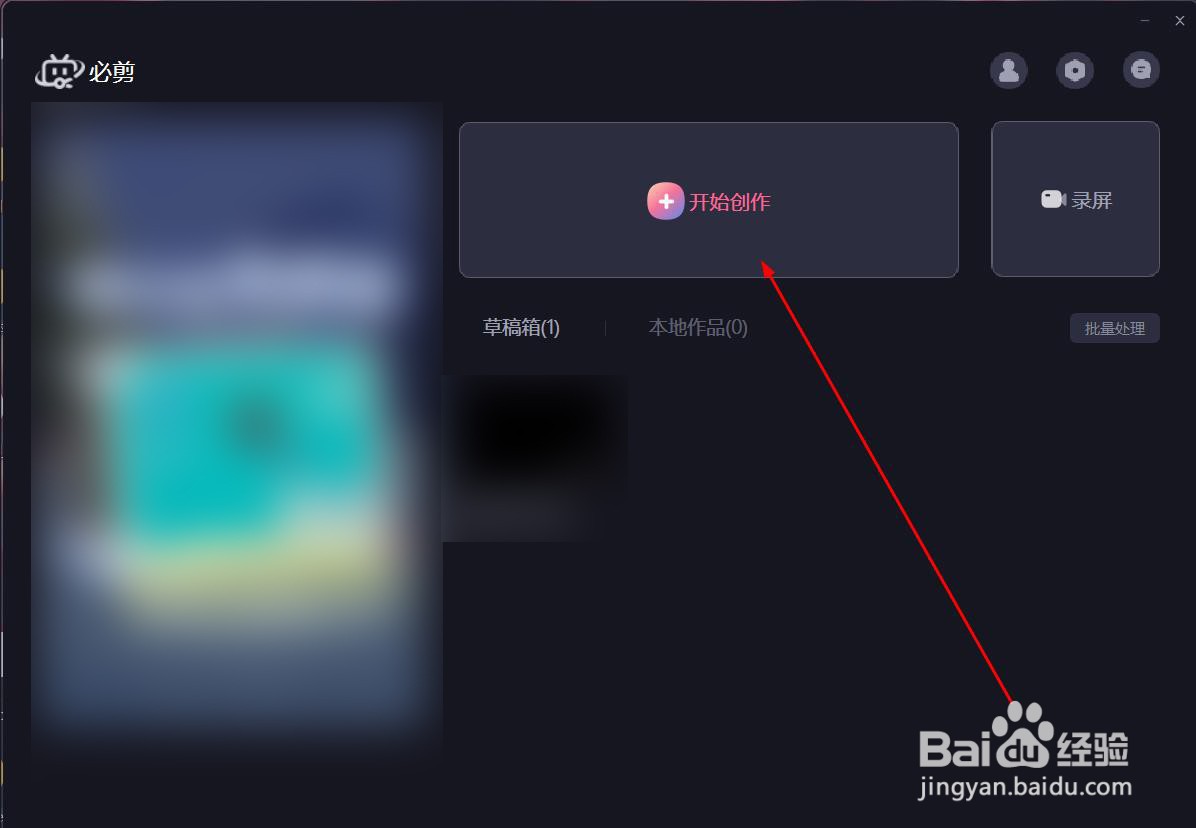
2、点击开始创作
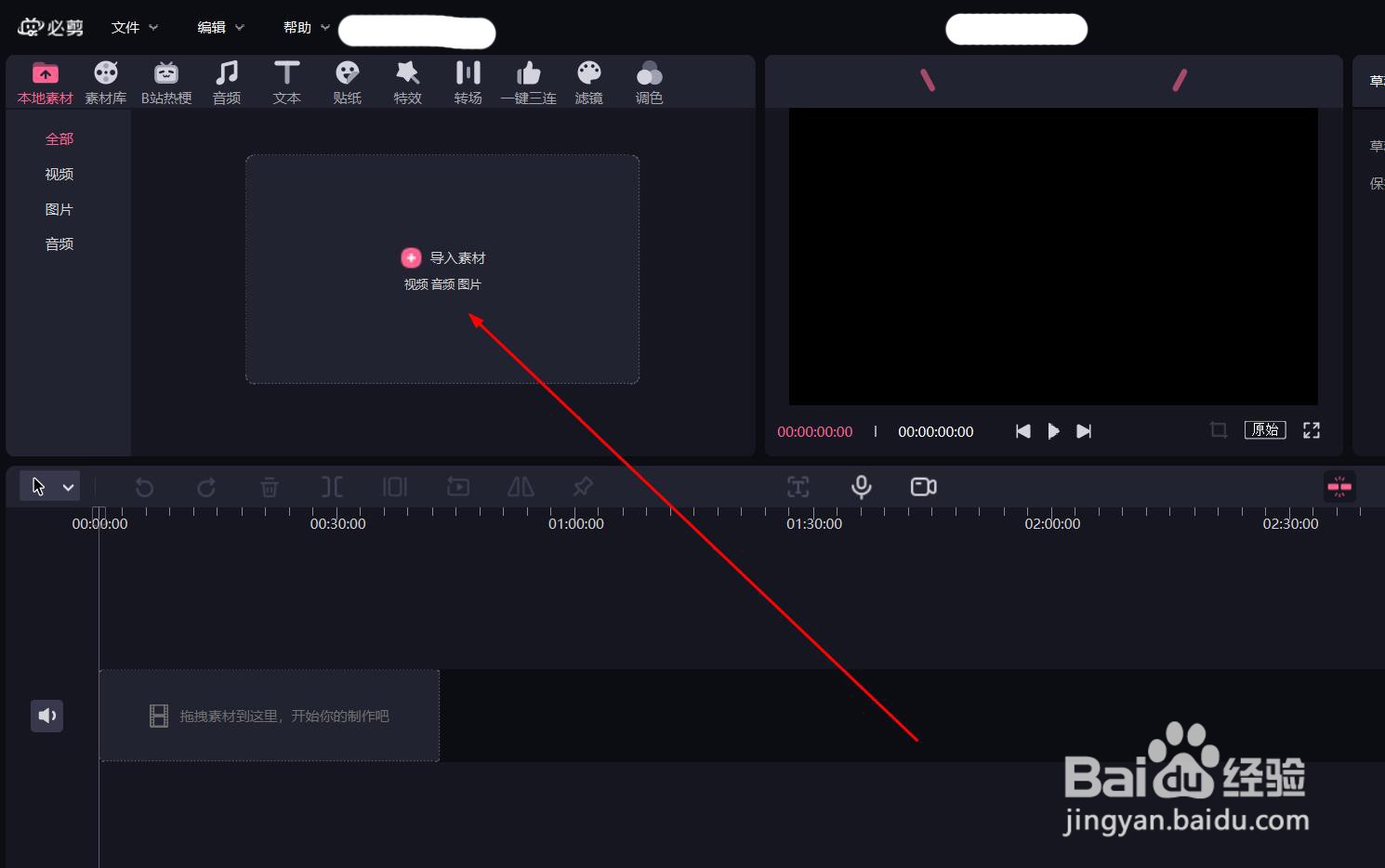
3、点击导入素材
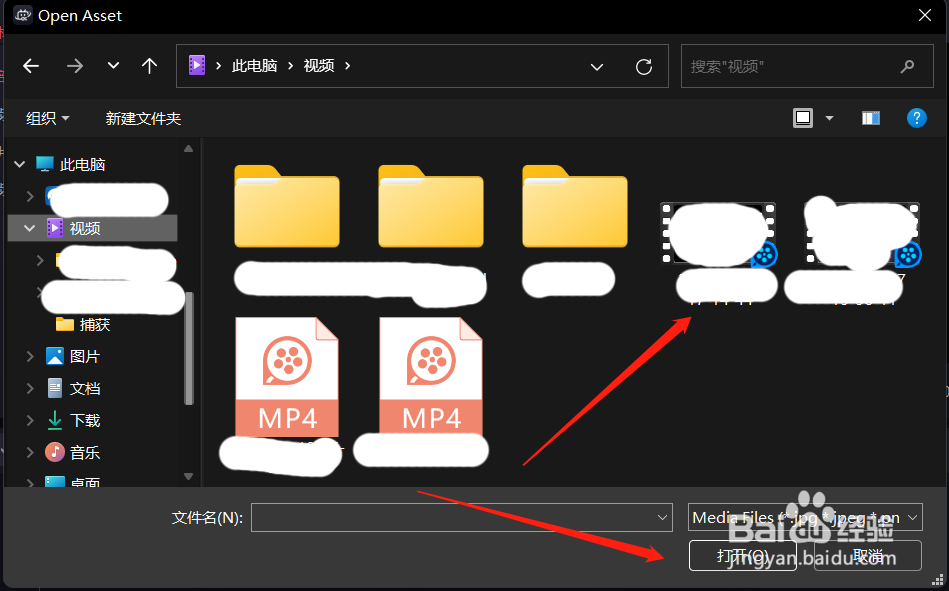
4、选择视频文件并点击打开
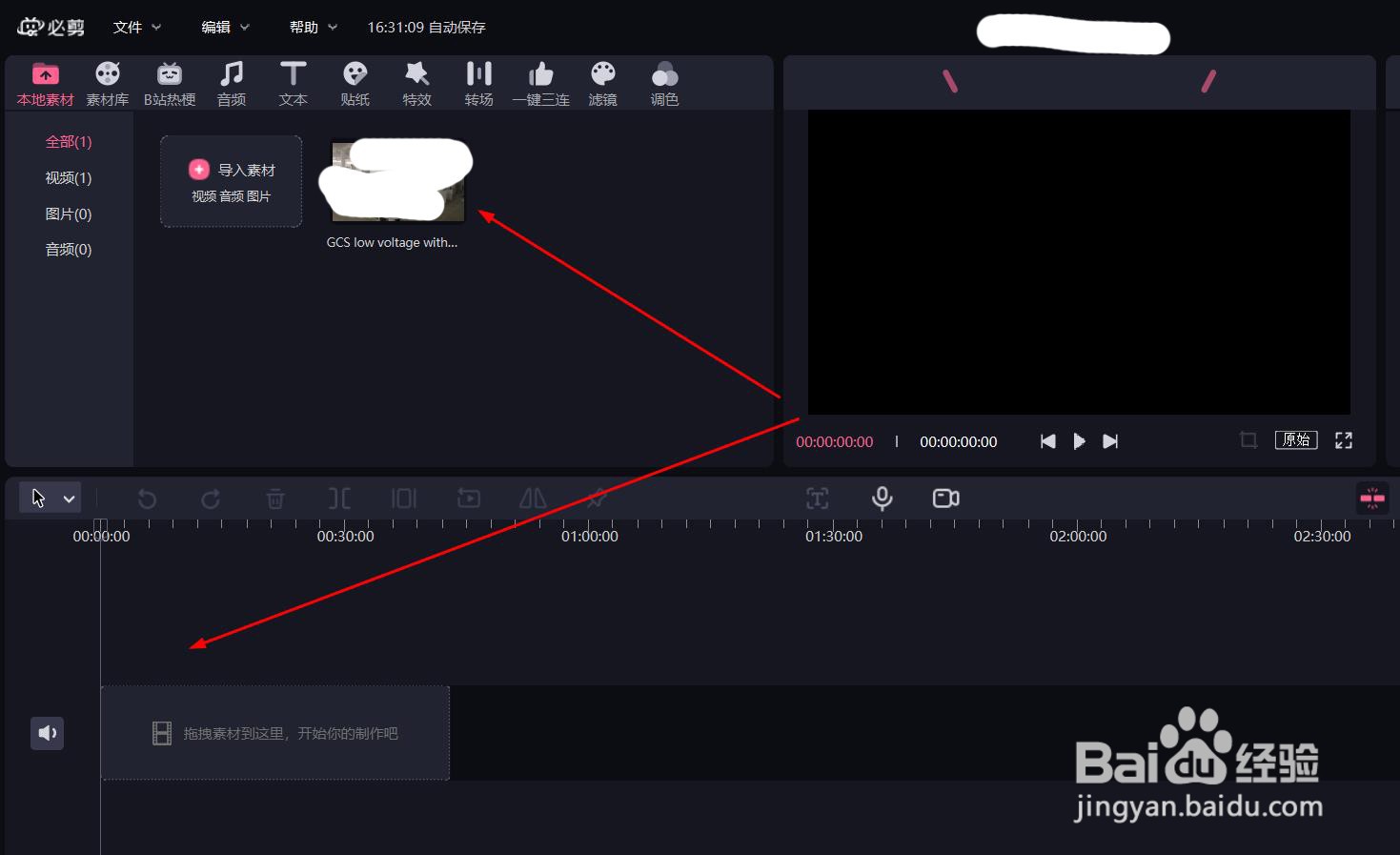
5、点击视频右下角的加号,让视频显示在时间轴上
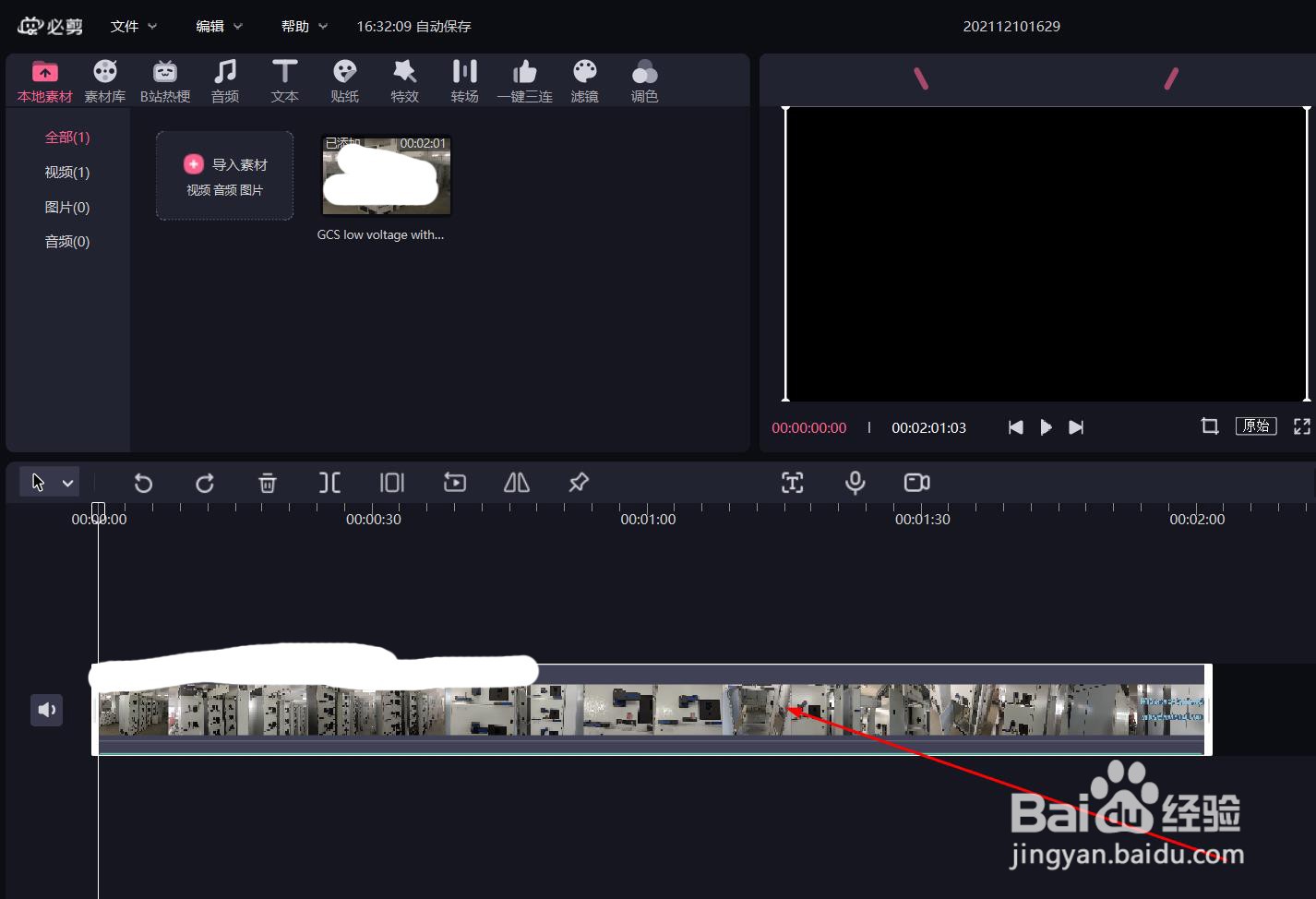
6、在时间轴上点击右键
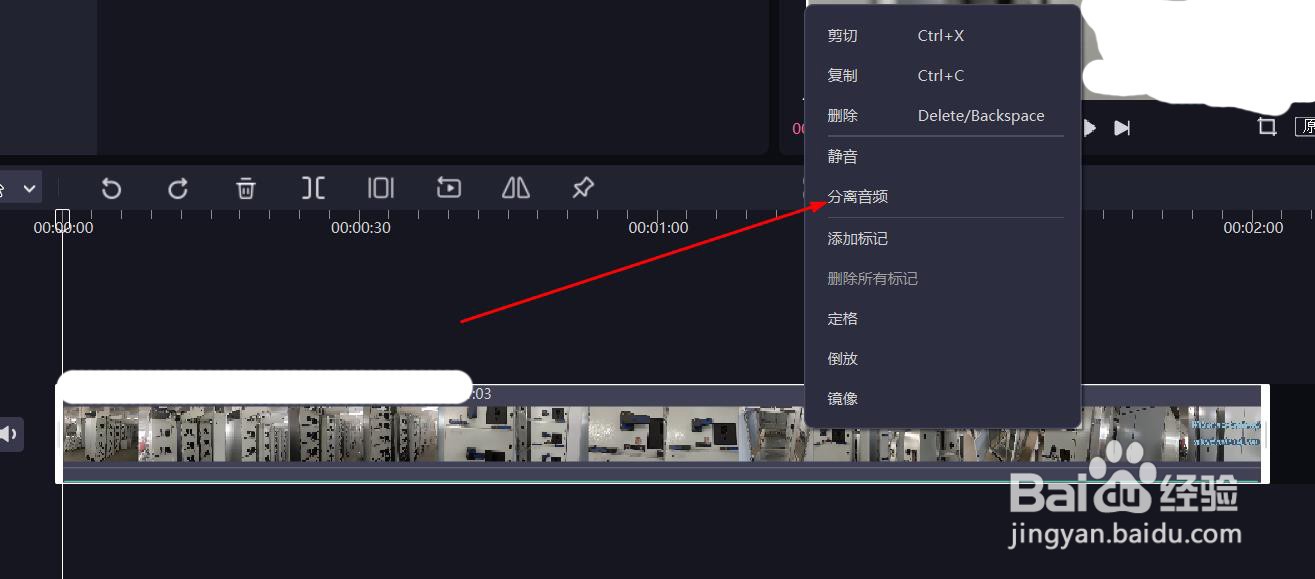
7、在弹出菜单中点击分离音频
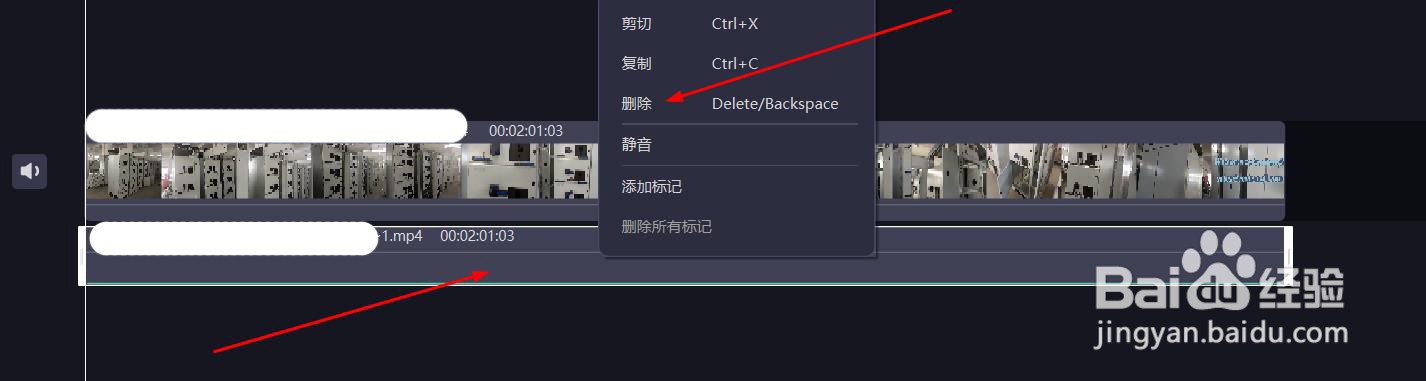
8、在音频点击右键,点选删除
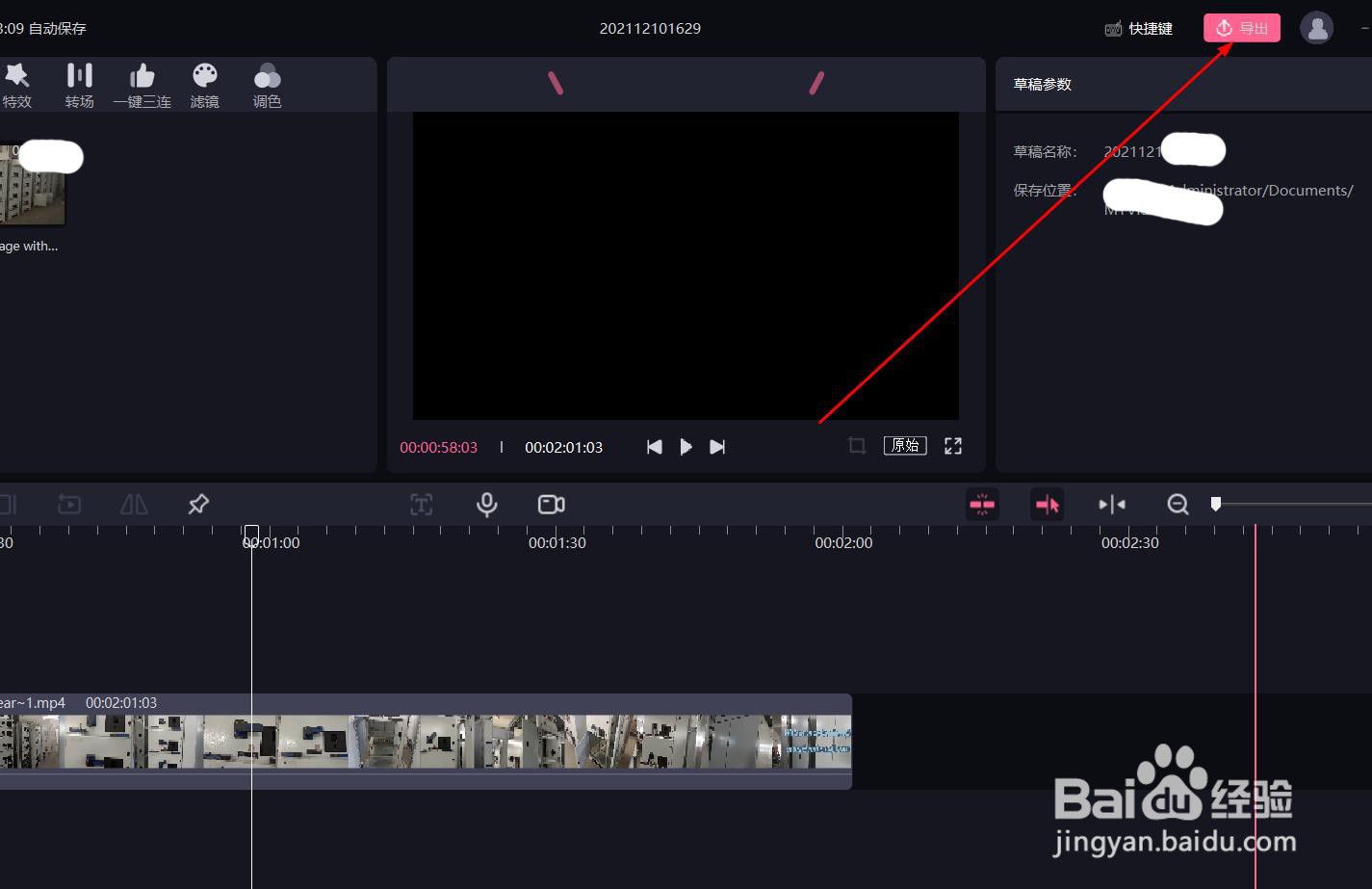
9、点击导出
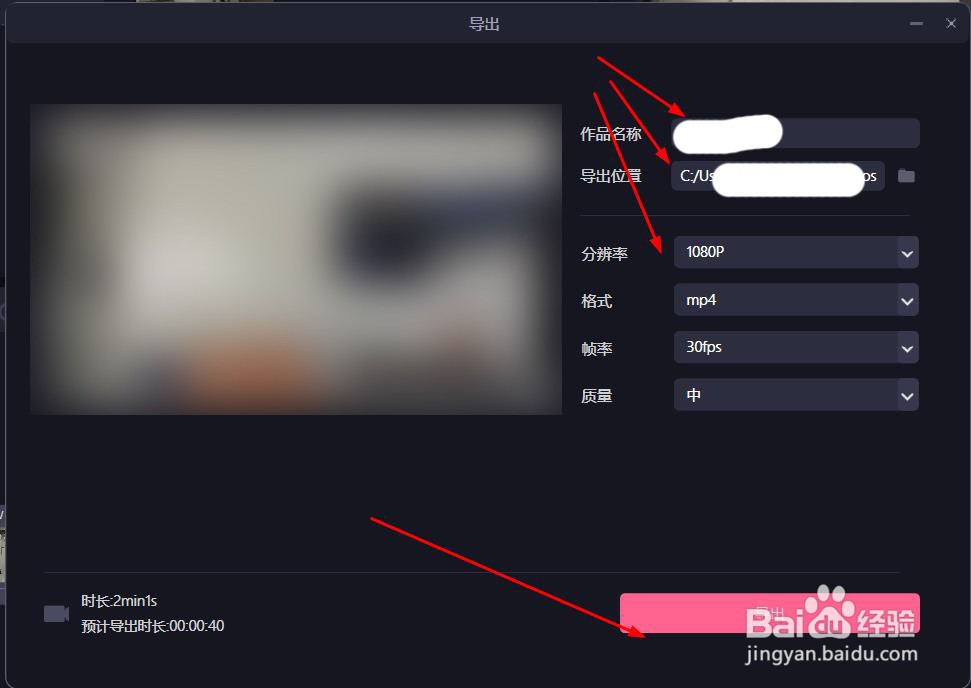
10、填写导出路径及文件名等相关信息后点击导出
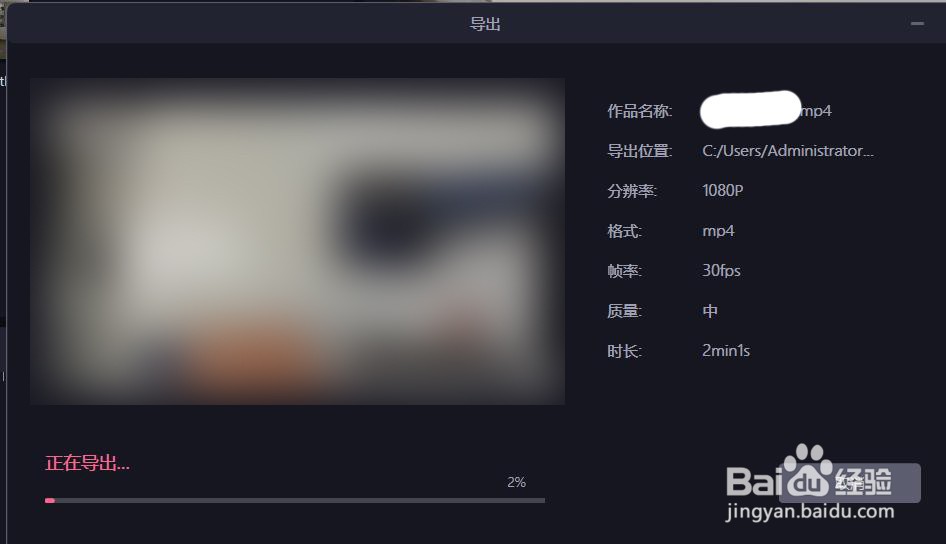
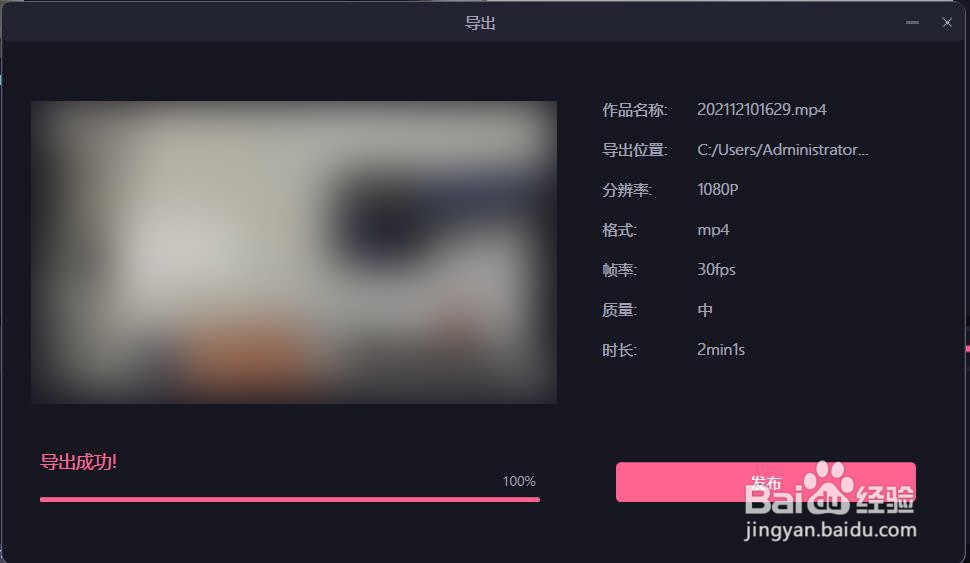
11、等待导出完成
时间:2026-04-30 23:28:52
1、打开必剪软件
2、点击开始创作
3、点击导入素材
4、选择视频文件并点击打开
5、点击视频右下角的加号,让视频显示在时间轴上
6、在时间轴上点击右键
7、在弹出菜单中点击分离音频
8、在音频点击右键,点选删除
9、点击导出
10、填写导出路径及文件名等相关信息后点击导出
11、等待导出完成
