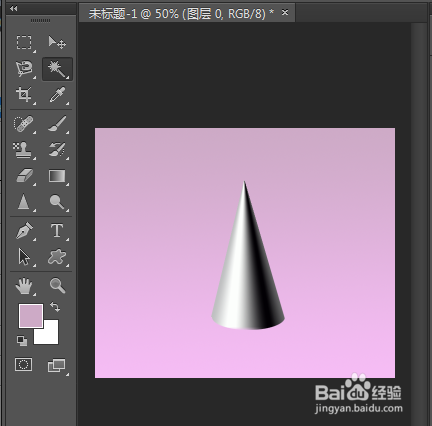
PS--绘制圆锥体

 时间:2026-04-29 00:00:39

怎么利用PS来绘制圆锥体呢?来看看效果图先吧~
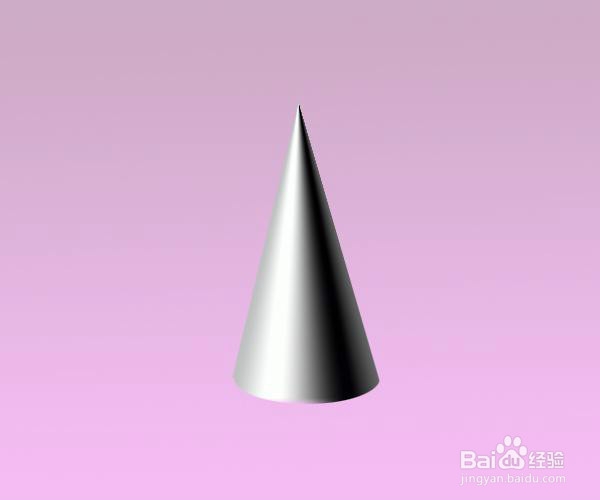
PS--绘制圆锥体

工具/原料

联想P450

WindowXP

PhotoshopCS4

方法/步骤

1. 启动PS, 新建一张600*500的画布,使用填充工具填充如下图的效果;

PS--绘制圆锥体

2. 新建一个图层,使用矩形选框工具绘制一个长方形;

PS--绘制圆锥体

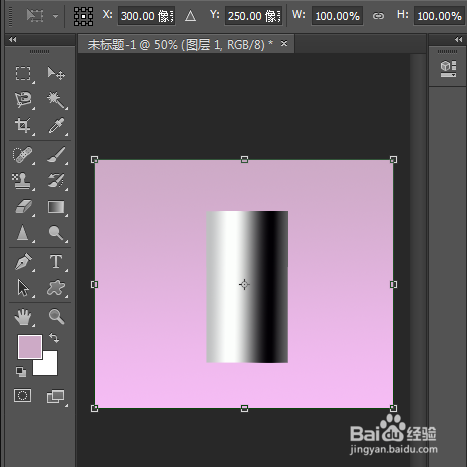
3. 按照立体的阴影规则,设置渐变编辑器,也是使用线性渐变填充,如下图所示;

PS--绘制圆锥体

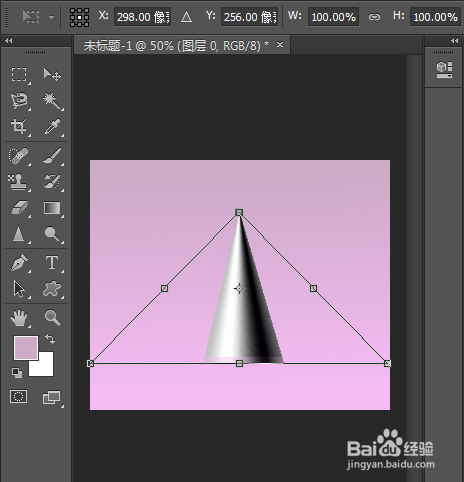
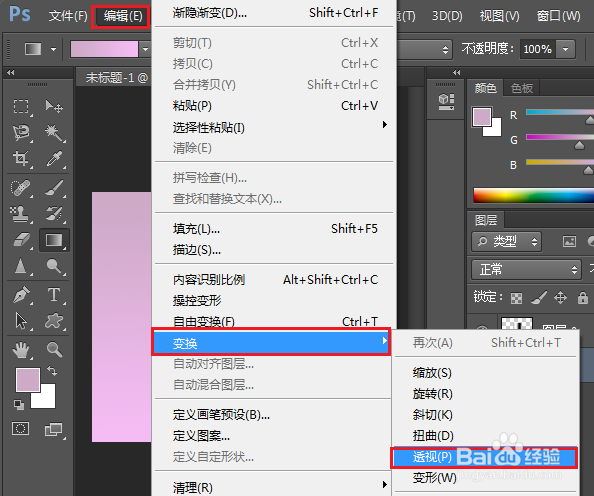
4. 选择“编辑”—“变换”—“透视”,点住左右上方的两点,平行移至中心方块,双击确定,并取消选区;
PS--绘制圆锥体

PS--绘制圆锥体

PS--绘制圆锥体

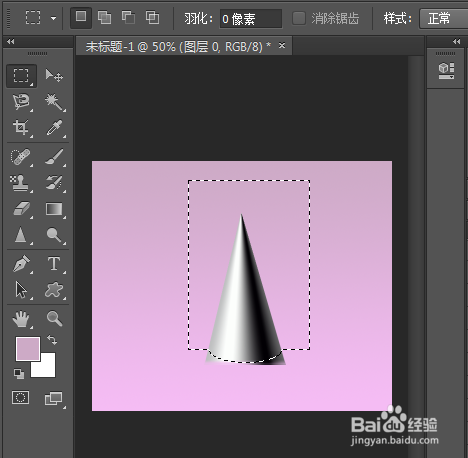
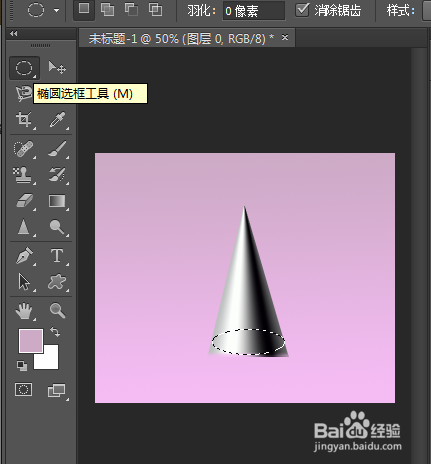
5. 使用椭圆选框工具如图绘制一个椭圆,按住Shift键增加选取范围;
PS--绘制圆锥体

PS--绘制圆锥体

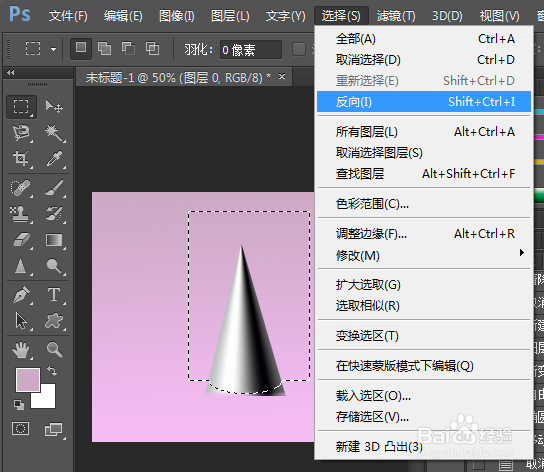
6. 选择“选择”—“反向”,将多余部分删除;

PS--绘制圆锥体

7. 取消选区,完成!

PS--绘制圆锥体

  • ps圆锥体的制作步骤
  • 如何用PS绘制圆锥体
  • ps钢笔工具中的转换点工具怎么用
  • ps怎么制作光影
  • 如何利用PS工具绘制圆锥体
  • 热门搜索
    流动比率怎么算 喝醉了怎么解酒 血液循环不好怎么办 栀子花叶子发黄怎么办 小米平板电脑怎么样 怎么打开u盘 借呗怎么借钱 论文目录怎么写 辣子鸡丁怎么做 怎么消除双下巴