Edius教程_如何设置时间重映射

 时间:2026-02-17 13:42:31

1、首先我们打开Edius软件,导入一段视频素材

Edius教程_如何设置时间重映射

2、选择要设置时间重映射的素材文件

Edius教程_如何设置时间重映射

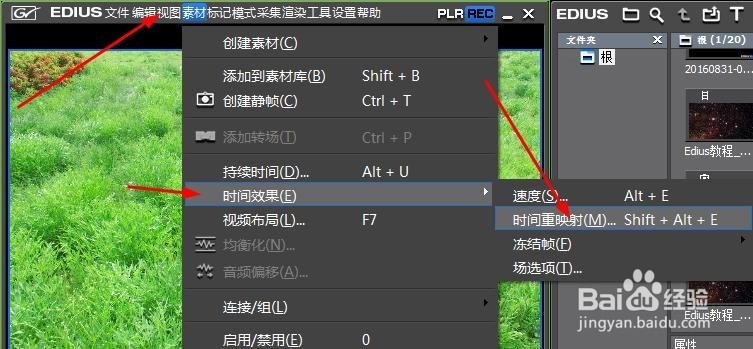
3、点击素材菜单,弹出菜单列表中选择时间效果——时间重映射命令

Edius教程_如何设置时间重映射

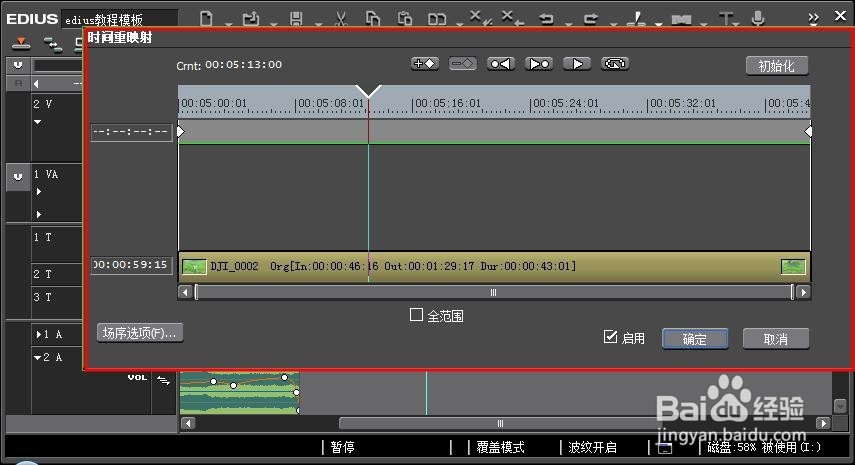
4、此时弹出时间重映射的对话框

Edius教程_如何设置时间重映射

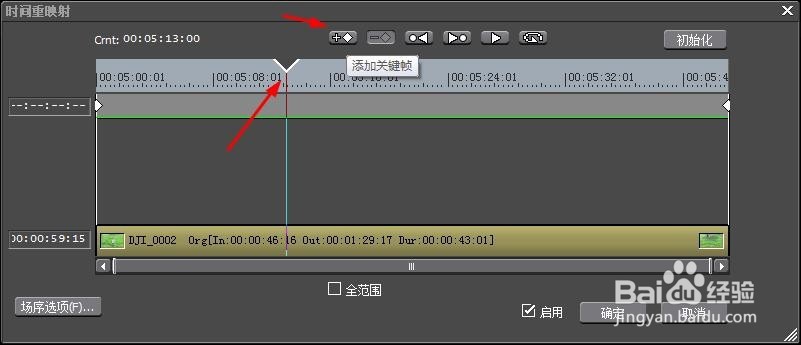
5、将时间线移动到合适位置,点击上方的添加关键帧

Edius教程_如何设置时间重映射

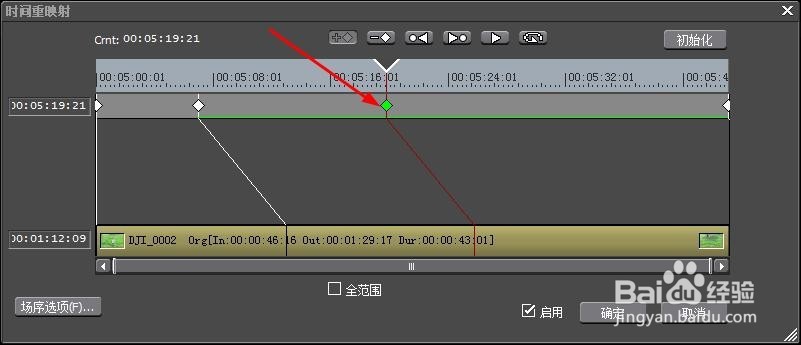
6、此时我们在时间线位置添加了一个关键帧

Edius教程_如何设置时间重映射

7、此时我们用鼠标向左拖拽关键帧的位置,设置第一部分的播放时间短于素材原速度,使第一部分的视频播放时间加速

Edius教程_如何设置时间重映射

8、我们继续在时间线上添加一个关键帧

Edius教程_如何设置时间重映射

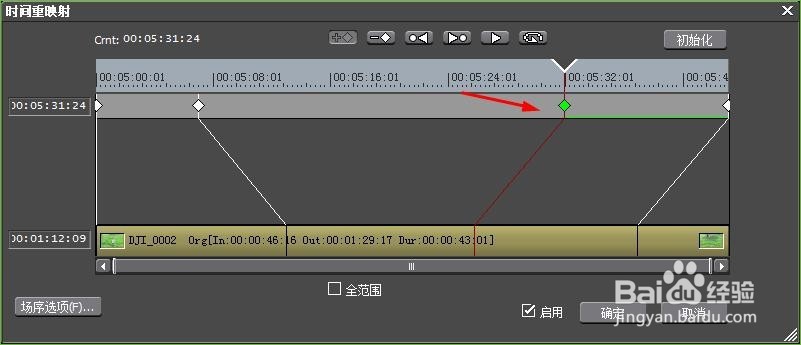
9、选择刚添加的关键帧,点击鼠标左键并向右拖拽关键帧的位置,设置第二部分的播放时间长与素材原速度,是第二部分的视频播放时间变慢
Edius教程_如何设置时间重映射

10、将鼠标移动到第四个关键帧的时间线上,此时鼠标指针呈双向箭头形状,单击鼠标左键并向右拖拽至视频结尾处,将关键帧时间线调整为一条直线

Edius教程_如何设置时间重映射

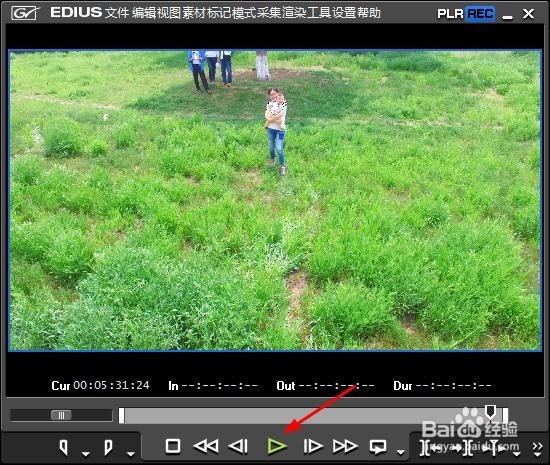
11、设置完成后,点击确定,返回工作界面,完成视频素材时间重映射的操作,单击录制窗口的播放按钮,预览画面效果。
Edius教程_如何设置时间重映射

  • 语音识别自动添加字幕【2019】
  • PR秋叶变绿效果
  • 如何利用edius为视频增强电影感效果
  • pr棋盘怎么使用
  • 在edius里面怎么做才能让两个视频同时播放
  • 热门搜索
    贵州省旅游学校 张家界旅游地图 榆林旅游景点 旅游必备物品清单 油脂性脱发怎么办 炒白银怎么样 代购怎么找货源 广州居住证怎么办 深圳旅游公司 在哪里可以看片