mac下VirtualBox xp虚拟机设置共享文件夹

 时间:2026-02-14 02:07:14

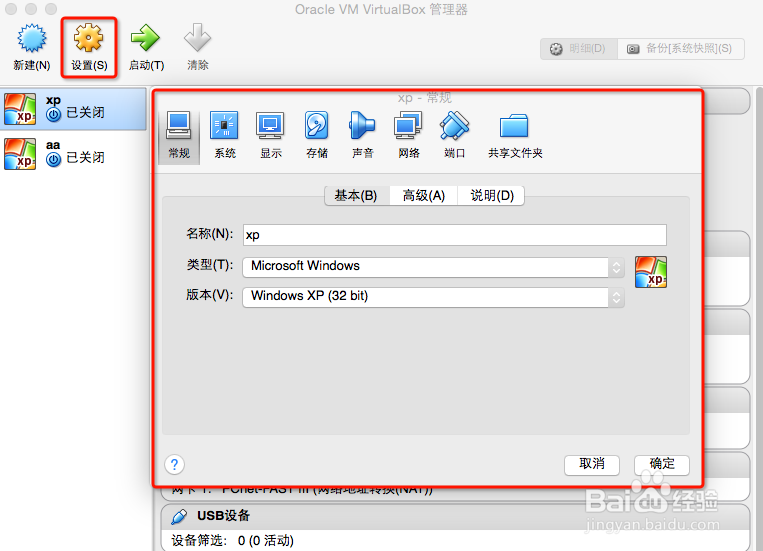
1、点击虚拟机的设置:

mac下VirtualBox xp虚拟机设置共享文件夹

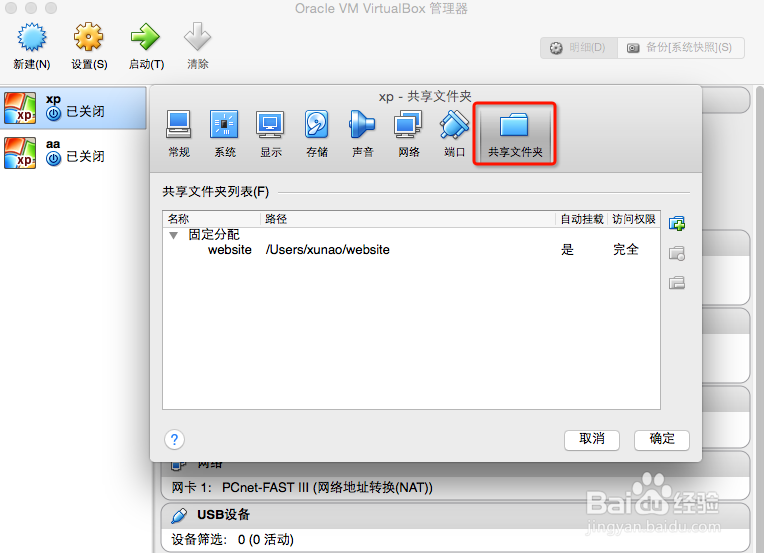
2、在弹出的页面点击共享文件夹:

mac下VirtualBox xp虚拟机设置共享文件夹

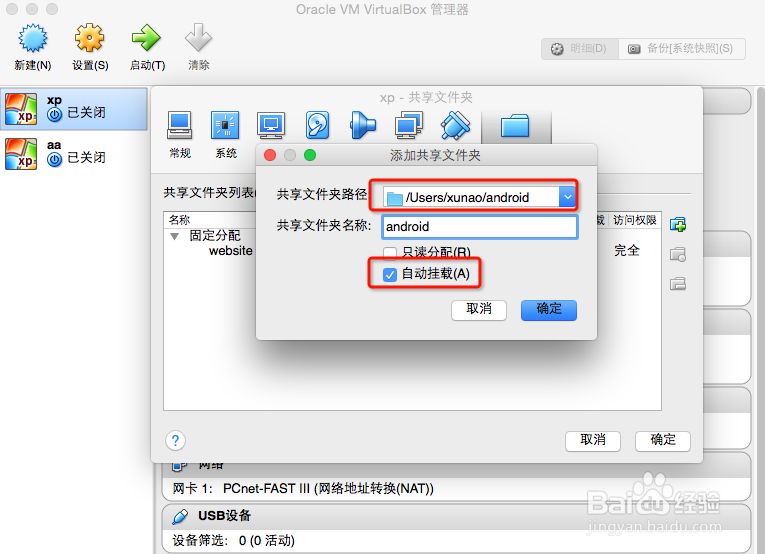
3、点击右边的添加按钮:

mac下VirtualBox xp虚拟机设置共享文件夹

4、选择好mac中要共享的文件夹

mac下VirtualBox xp虚拟机设置共享文件夹

mac下VirtualBox xp虚拟机设置共享文件夹

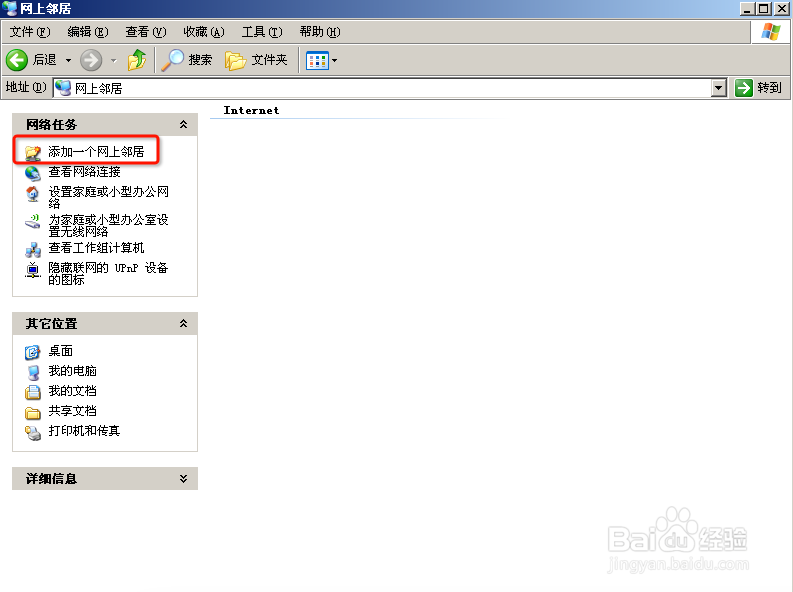
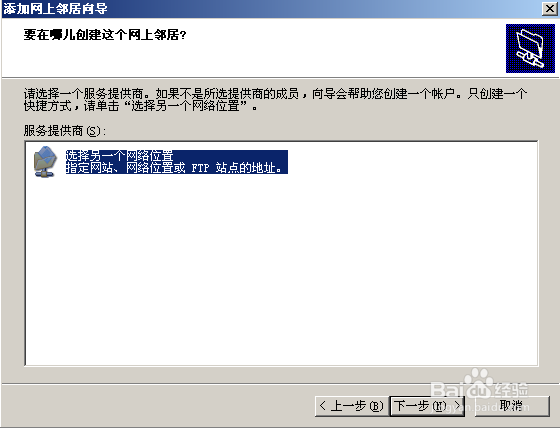
5、打开xp虚拟机,点击网上邻居->添加一个网上邻居:

mac下VirtualBox xp虚拟机设置共享文件夹

mac下VirtualBox xp虚拟机设置共享文件夹

mac下VirtualBox xp虚拟机设置共享文件夹

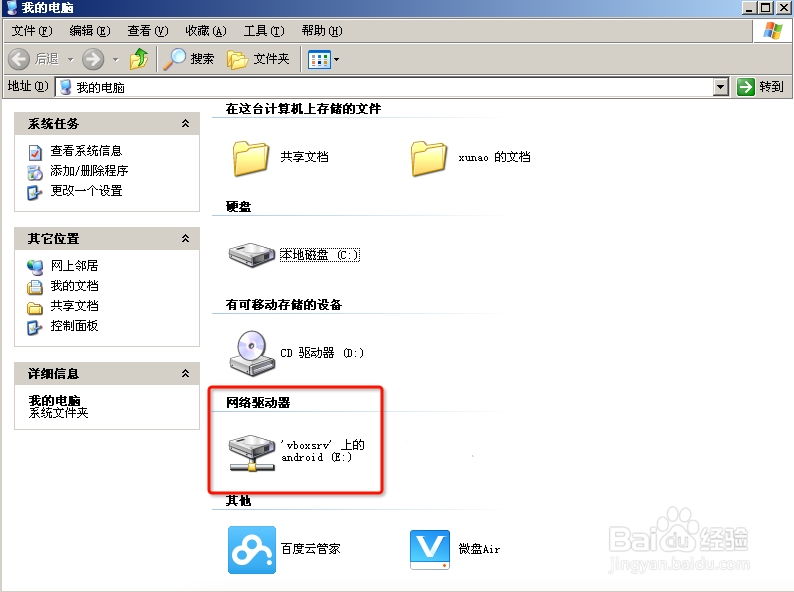
6、选择设置好的共享文件路径,在我的电脑查看共享的文件夹:

mac下VirtualBox xp虚拟机设置共享文件夹

mac下VirtualBox xp虚拟机设置共享文件夹

  • mac os x 访问 nas
  • macbook连接共享服务器怎么操作
  • 两种可供大家选择的卸载tuxera ntfs的方法
  • Mac访问Windows共享文件教程
  • 苹果笔记本做双系统心得
  • 热门搜索
    夏天穿什么鞋 平仓是什么意思 煞南是什么意思 尾盘拉升意味着什么 512是什么意思 惠州有什么好玩的地方 1995年是什么命 最近有什么好看的电视剧 羡慕的意思是什么 nut是什么意思