支付宝商家服务如何添加门店

 时间:2026-05-05 11:20:36

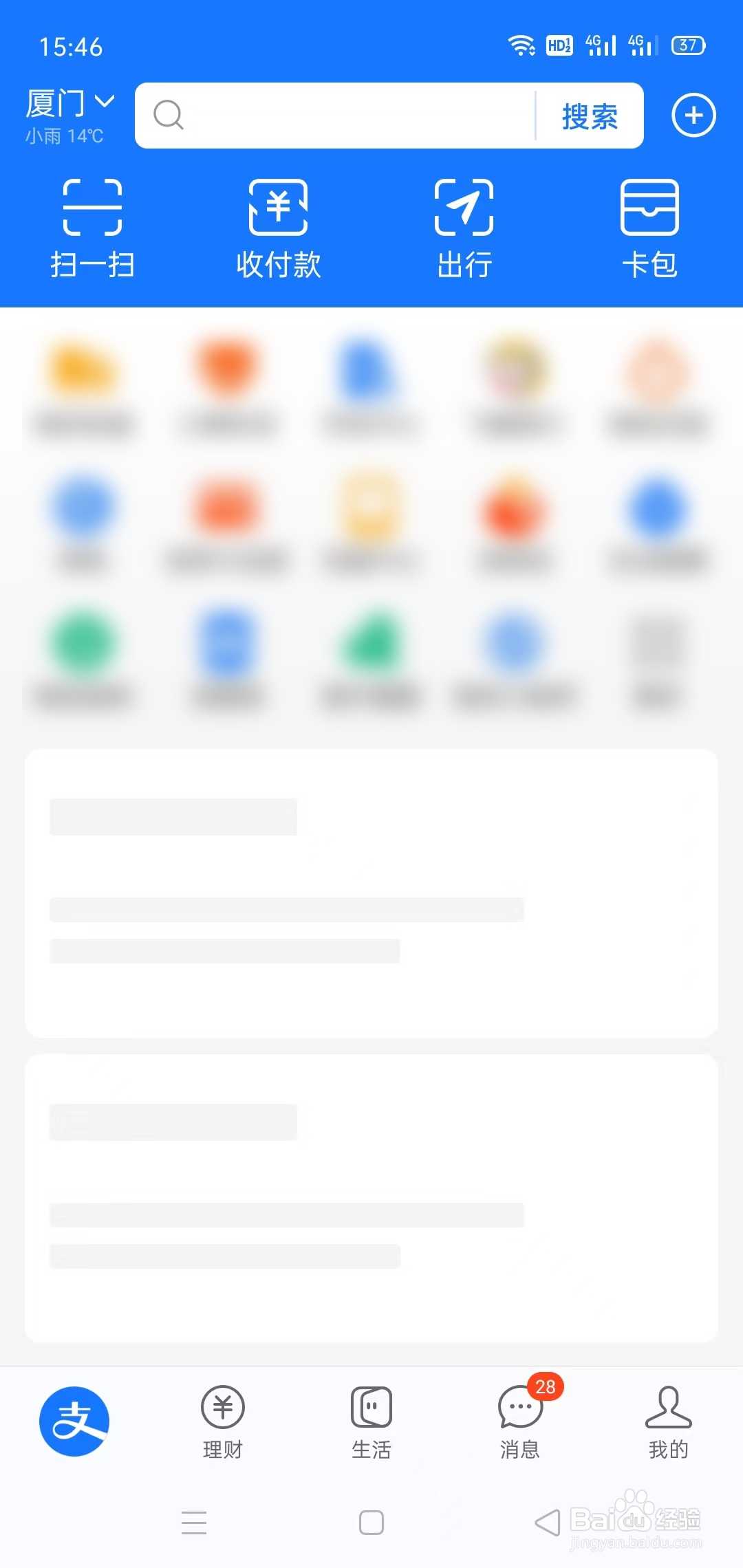
1、打开支付宝软件页面

支付宝商家服务如何添加门店

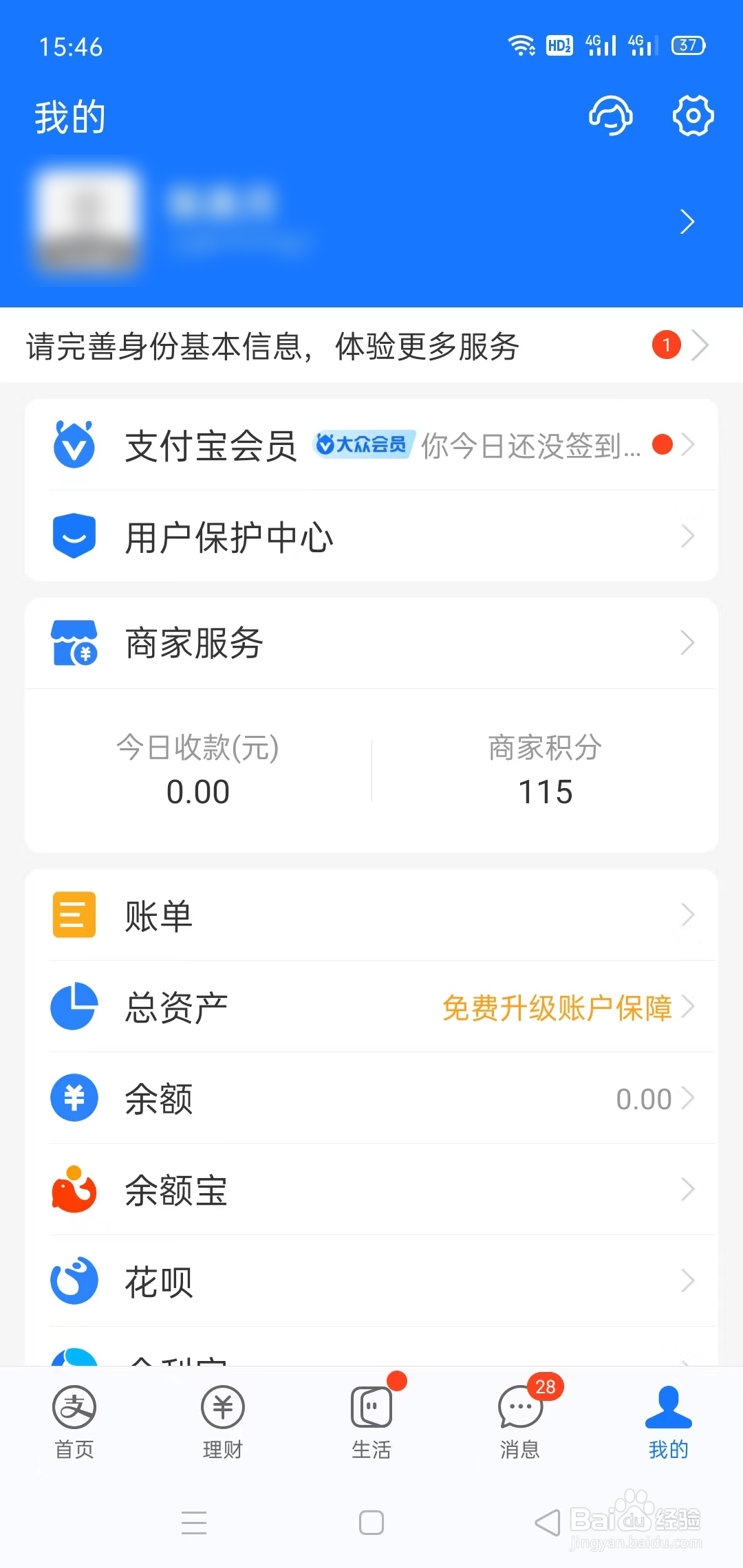
2、点下我的,打开我的页面

支付宝商家服务如何添加门店

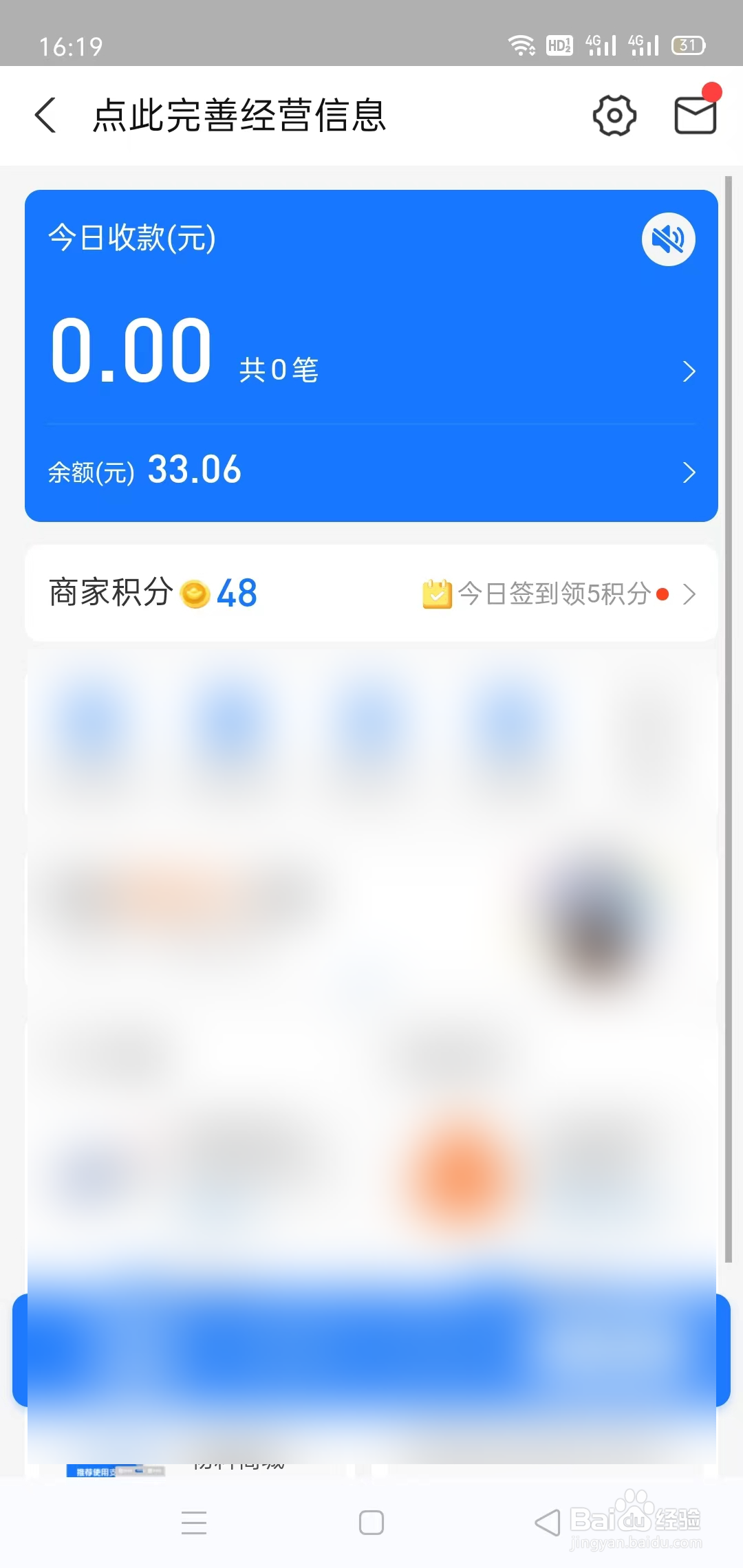
3、点下商家服务,打开商家服务页面

支付宝商家服务如何添加门店

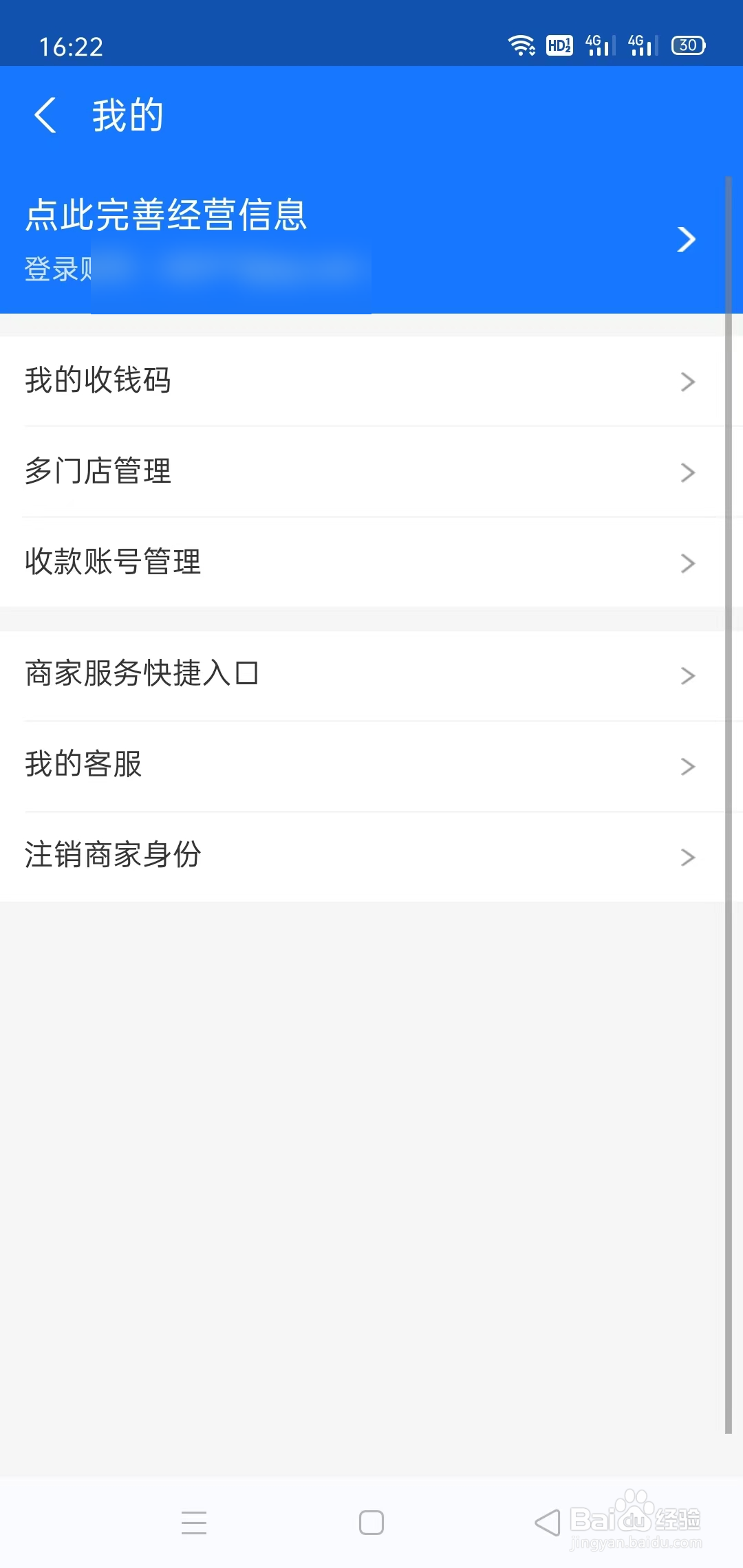
4、点下右上角设置图标, 打开我的页面

支付宝商家服务如何添加门店

5、点下多门店管理,打开多门店管理页面

支付宝商家服务如何添加门店

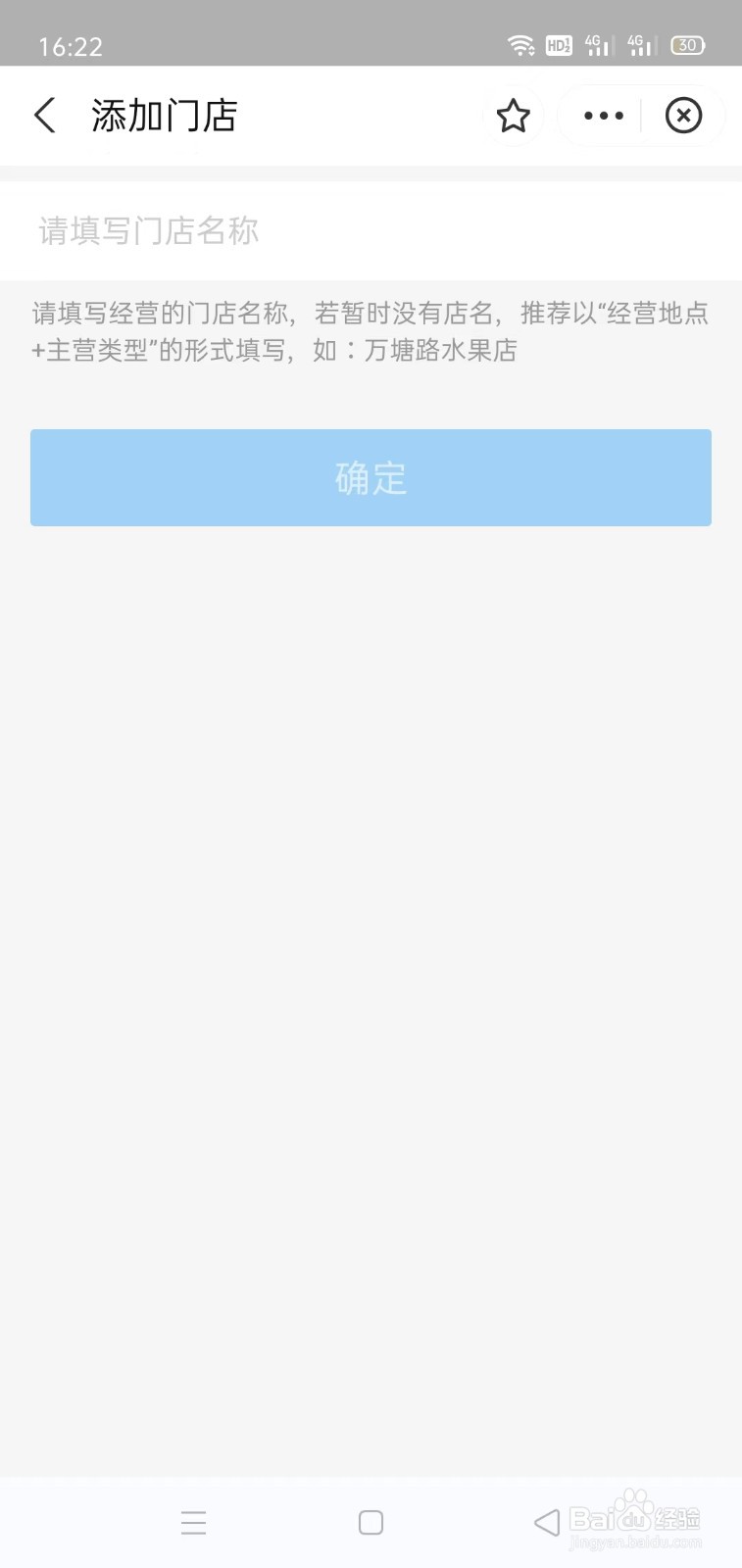
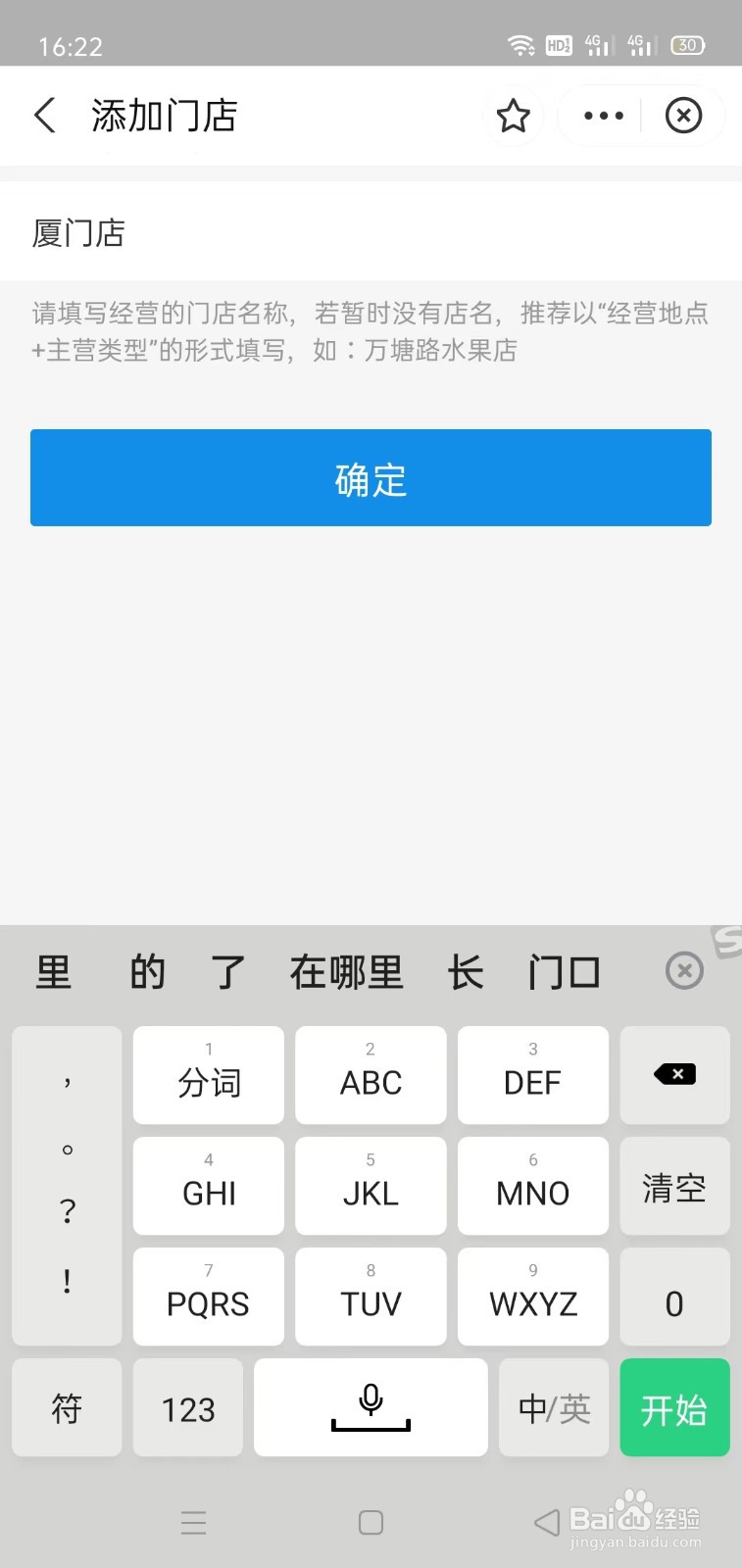
6、点下添加门店,打开添加门店页面

支付宝商家服务如何添加门店

7、设置下门店名称就可以点击确定按钮

支付宝商家服务如何添加门店

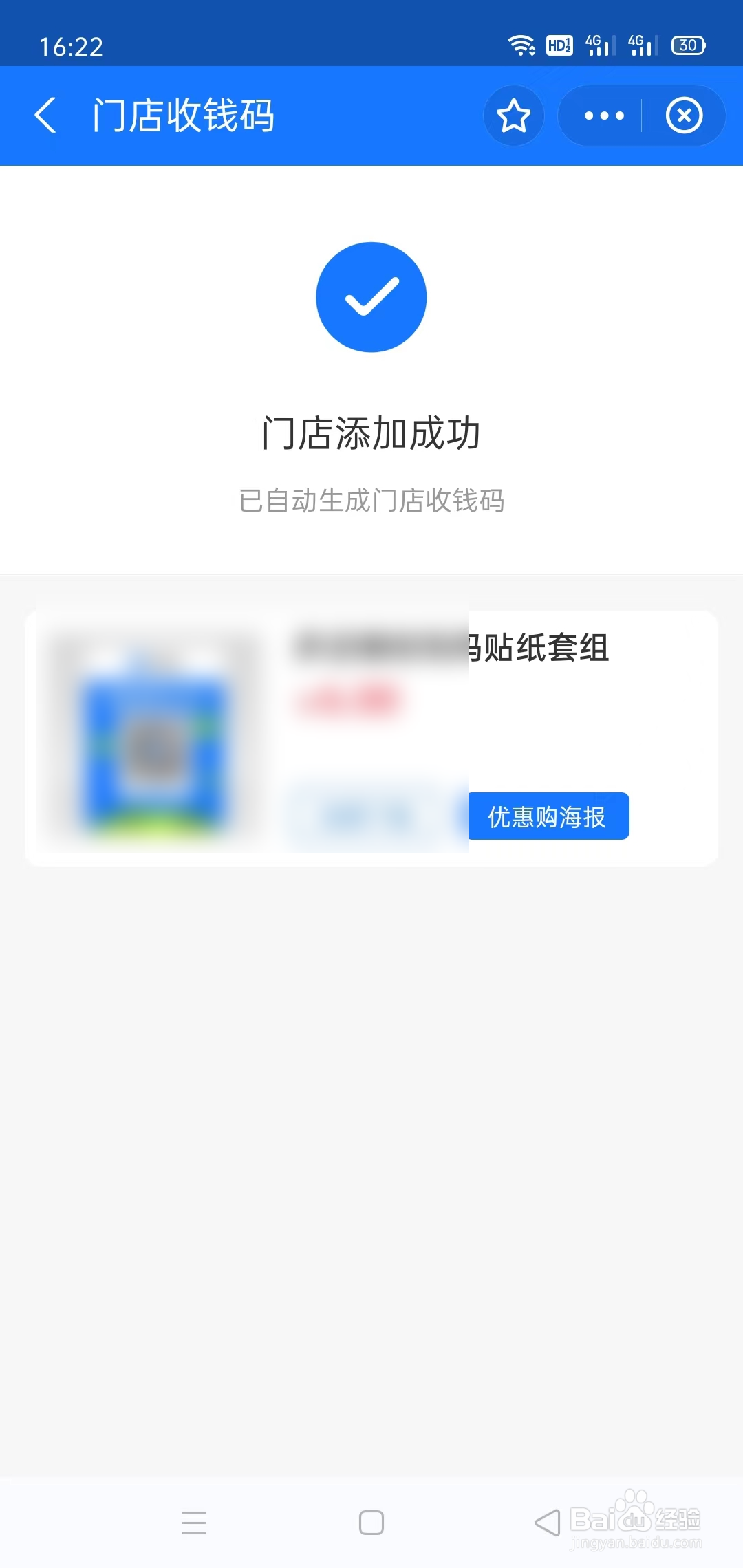
8、点下确定按钮就完成门店添加了

支付宝商家服务如何添加门店

9、总结:

1打开支付宝软件页面

2点下我的,打开我的页面

3点下商家服务,打开商家服务页面

4点下右上角设置图标, 打开我的页面

5点下多门店管理,打开多门店管理页面

6点下添加门店,打开添加门店页面

7设置下门店名称就可以点击确定按钮

8点下确定按钮就完成门店添加了

  • 支付宝如何添加多门店管理
  • 支付宝怎样添加门店?
  • 在哪里进入支付宝商家的多门店管理
  • 支付宝子商户号怎么开通的
  • 支付宝商家服务如何添加多门店管理
  • 热门搜索
    芾怎么读 玉露怎么养 微信被盗怎么找回 狗怎么画 最小公倍数怎么求 霍去病怎么死的 汽车坐垫怎么安装 异地恋怎么聊天 我最亲爱的你过得怎么样是什么歌 4s店买车怎么砍价