PPT中如何将单个文字等距水平分布

 时间:2026-02-13 02:25:52

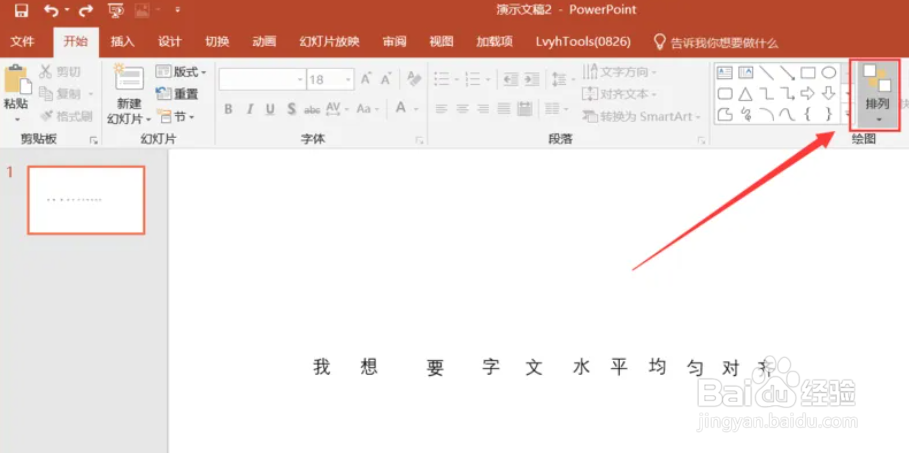
1、打开PPT,插入文本框,输入文字内容,单击开始选项卡。

PPT中如何将单个文字等距水平分布

2、点击【排列】,单击打开,如下图所示。

PPT中如何将单个文字等距水平分布

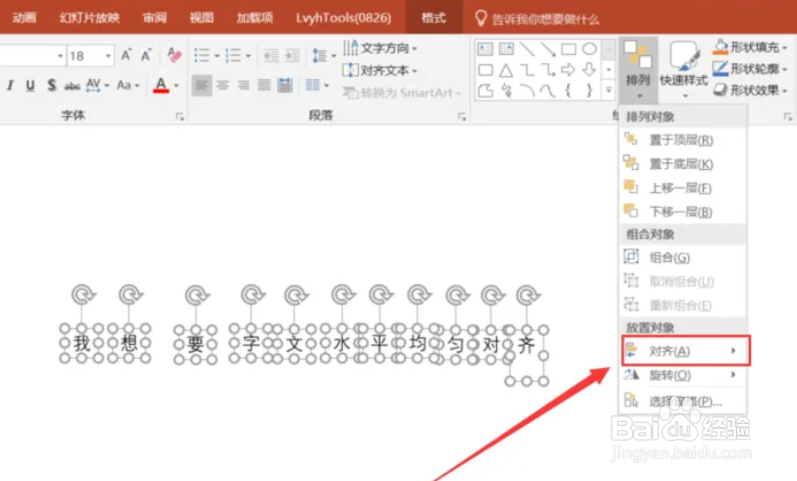
3、在排列下拉列表中,选择【对齐】。

PPT中如何将单个文字等距水平分布

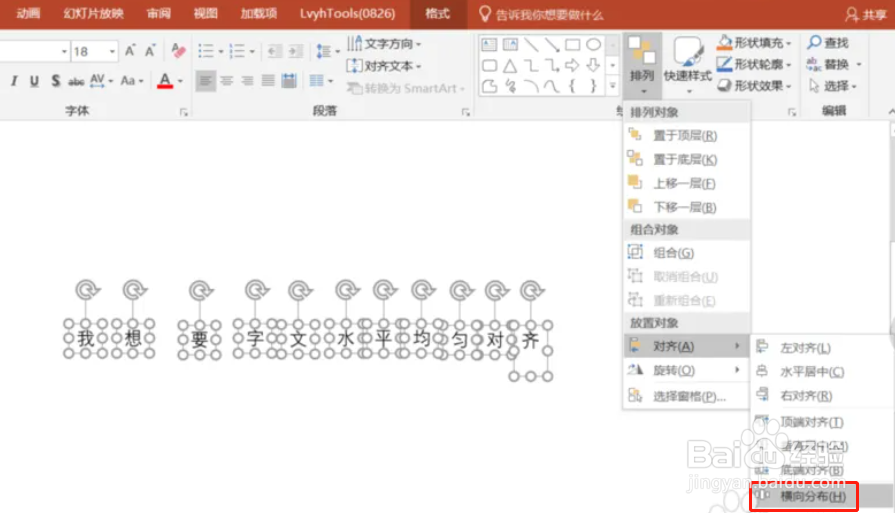
4、在对齐的子菜单中,选择【横向对齐】 。

PPT中如何将单个文字等距水平分布

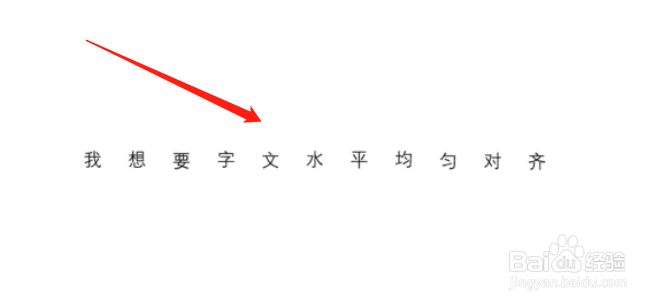
5、最后设置完成,如图所示。

PPT中如何将单个文字等距水平分布

  • ppt演示文稿中如何把图形之间的间距调成一样的
  • PPT中图片如何对齐?
  • PowerPoint如何一键对齐所有文本框
  • PPT怎么让多个图片间的距离相等
  • 如何在PPT中实现多张图片快速排版
  • 热门搜索
    江苏大全 秦腔曲牌大全 起网名大全 disneyland怎么读 孩子近视了怎么办 城南旧事简介 湖州师范学院怎么样 五音不全怎么学唱歌 墙壁纸图片大全 酒后驾驶怎么处罚