excel批量转换为CSV格式,xls批量导出csv格式

 时间:2026-04-29 12:26:42

1、首先打开电脑,进入到需要转换的excel文件中,进入excel文件中后默认是开始选项,这里点击文件菜单

excel批量转换为CSV格式,xls批量导出csv格式

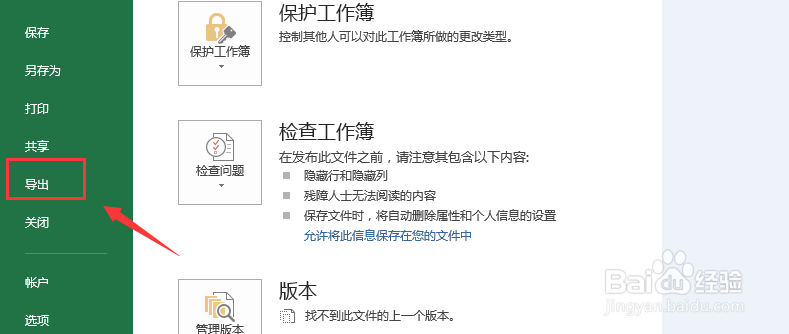
2、点击【文件】菜单后,点击左侧菜单项中的【导出】选项,进入到导出明细页面
excel批量转换为CSV格式,xls批量导出csv格式

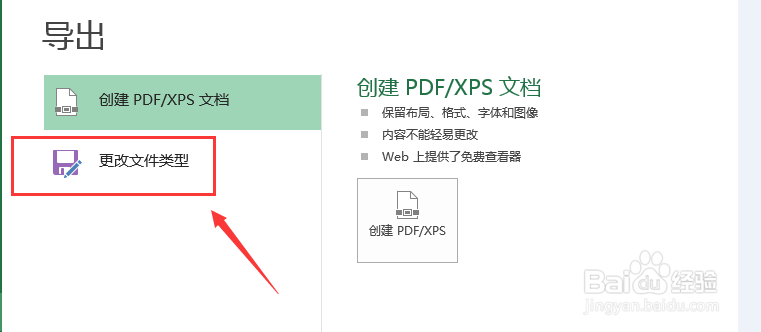
3、进入到导出明细页面后,点击【更改文件类型】按钮,切换到【更改文件类型】的页面
excel批量转换为CSV格式,xls批量导出csv格式

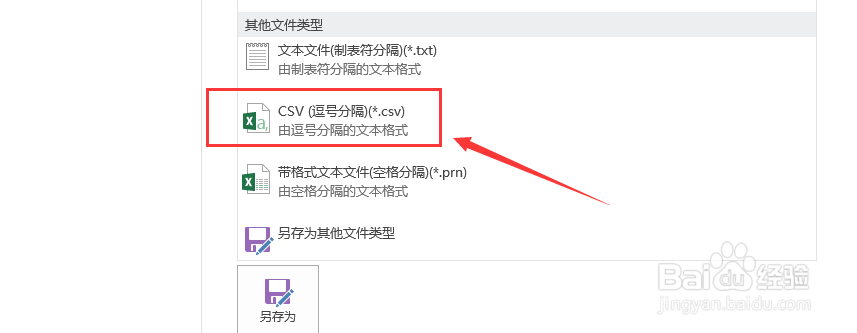
4、在【更改文件类型】的页面中点击【CSV(逗号分隔)(*.csv)】选项就可以了
excel批量转换为CSV格式,xls批量导出csv格式

5、点击了csv类型后,再点击下方的另存为按钮,然后根据提示输入另存为的文件名称就可以了

excel批量转换为CSV格式,xls批量导出csv格式

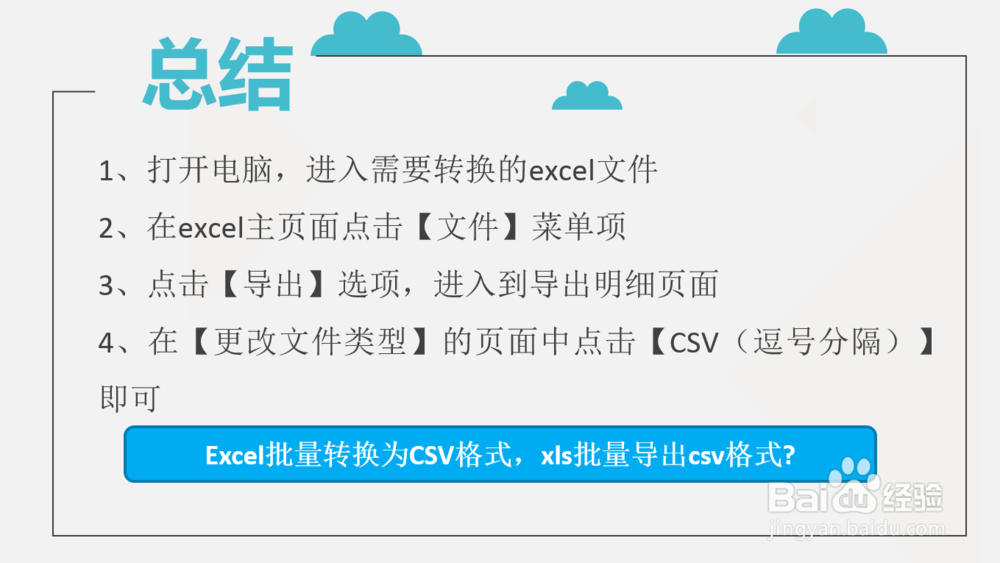
1、打开电脑,进入需要转换的excel文件

2、在excel主页面点击【文件】菜单项

3、点击【导出】选项,进入到导出明细页面

4、在【更改文件类型】的页面中点击【CSV(逗号分隔)】即可
excel批量转换为CSV格式,xls批量导出csv格式

  • 怎样使用VBA统计选区中不重复数据个数?
  • Excel怎么连接数据库
  • excel文件怎么做成exe执行文件
  • 怎样使用VBA添加“返回首页”功能于右键中?
  • 怎么利用VBA编写程序执行进度条显示效果
  • 热门搜索
    跤怎么组词 谷歌地球怎么用 借方和贷方怎么区别 奇瑞e5怎么样 腰疼怎么办怎么解决 手机丢了微信怎么登陆 能动英语怎么样 手麻脚麻是怎么回事 海瓜子怎么做 微店怎么赚钱