1、打开PPT,建立空白演示文稿。

2、在幻灯片中插入两张图片作为演示。

3、点击开始选项卡下的选择窗格。
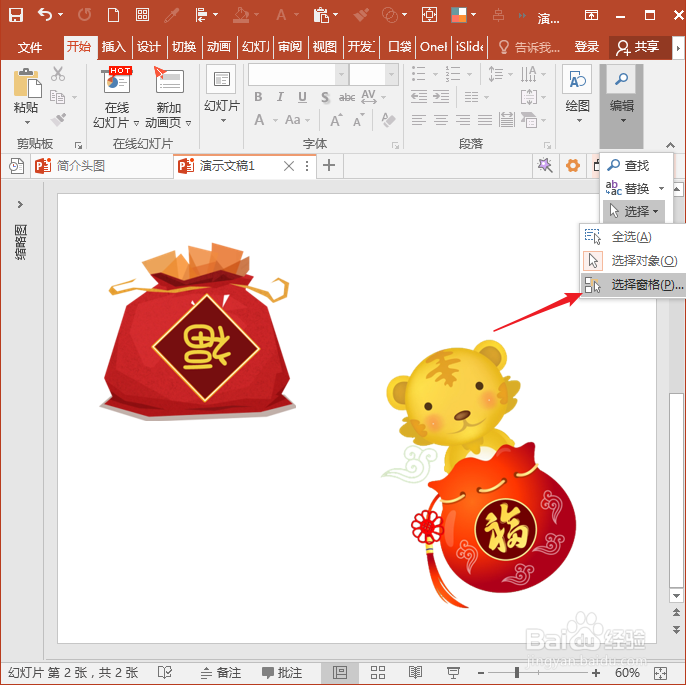
4、在右侧打开的选择窗格中,就能显示出当前幻灯片中的图形,而且使用了软件给图形自带的名字。

5、点击口袋动画PA选项卡下设计组中更多设计下的批量命名。

6、接着,将打开一个图形重命名窗口。在文本栏中输入名字,点击确定。

7、接着将打卡一个提示窗口,询问是否需要给当前幻灯片中的图形进行命名。点击确定。

8、这样,再来看选择窗格,每个图形的名字都变成了自己输入的名称。

时间:2026-05-01 09:32:29
1、打开PPT,建立空白演示文稿。
2、在幻灯片中插入两张图片作为演示。
3、点击开始选项卡下的选择窗格。
4、在右侧打开的选择窗格中,就能显示出当前幻灯片中的图形,而且使用了软件给图形自带的名字。
5、点击口袋动画PA选项卡下设计组中更多设计下的批量命名。
6、接着,将打开一个图形重命名窗口。在文本栏中输入名字,点击确定。
7、接着将打卡一个提示窗口,询问是否需要给当前幻灯片中的图形进行命名。点击确定。
8、这样,再来看选择窗格,每个图形的名字都变成了自己输入的名称。
